Gerador de vídeos com IA

Crie clipes de vídeo a partir de prompts de texto ou imagens com o Bandicam AI Studio. Escolha um modelo e gere seu vídeo no navegador.

0 / 2,000

Exemplos de prompts para vídeos com IA

Escolha um prompt de exemplo para preencher o campo acima e depois edite o elemento principal, a ação ou o movimento da câmera.

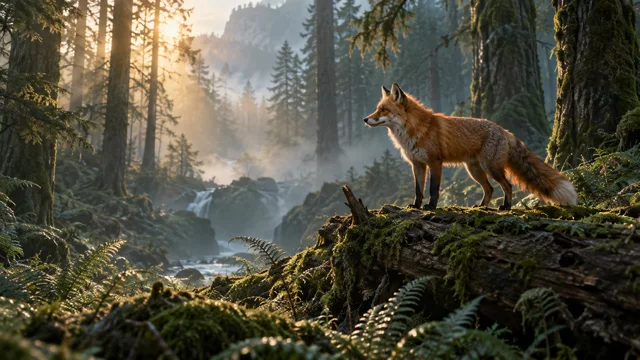
Raposa-vermelha sobre um tronco coberto de musgo em uma floresta com neblina e luz do sol

Vídeo cinematográfico de natureza

Uma raposa-vermelha está sobre um tronco coberto de musgo em uma floresta com neblina ao nascer do sol. Ela vira a cabeça lentamente enquanto raios de sol passam entre as árvores. A câmera se aproxima suavemente. Cinematografia realista de vida selvagem.


Frasco de perfume de vidro âmbar cercado de rodelas de laranja sob a luz quente do sol

Vídeo de produto

Um frasco de perfume âmbar sobre um pedestal de arenito na luz quente da tarde. Rodelas de laranja flutuam lentamente ao redor do frasco enquanto a câmera faz uma órbita suave. Cinematografia de produto de luxo com visual limpo.

Pequeno robô verde explorando dunas rosas sob um planeta com anéis

Animação 3D

Um pequeno robô verde-menta com uma mochila laranja caminha por dunas de areia rosa. Um planeta com anéis surge acima do horizonte. A câmera acompanha o robô ao nível do chão. Animação 3D estilizada com texturas de aparência tátil.

Raposa-vermelha sobre um tronco coberto de musgo em uma floresta com neblina e luz do sol

Exemplo de prompt de movimento: “A raposa vira a cabeça enquanto a câmera se aproxima lentamente.”

Transforme uma imagem em vídeo

Envie uma foto, ilustração ou imagem de IA para usar como quadro inicial. Descreva o movimento desejado: uma cabeça virando, folhas ao vento ou uma panorâmica lenta.

Comece com um elemento principal bem definido e espaço para o movimento desejado. Concentre o prompt no que deve se mover em vez de repetir tudo o que já está visível na imagem.

Imagens compatíveis: JPG, PNG e WebP, até 10 MB.

Explorar imagem para vídeo

Como criar um vídeo com IA

  1. Descreva ou envie uma imagem

    Escreva um prompt de texto para vídeo, ou adicione uma imagem de referência e descreva uma nova cena para a pessoa ou o fundo que ela mostra. Selecione Gerar vídeo para levar seu conteúdo ao AI Studio.

  2. Escolha as configurações do vídeo

    Escolha seu modelo e as opções disponíveis de duração, resolução e proporção. Confira o custo em créditos antes de começar.

  3. Gere seu vídeo

    Crie seu clipe, revise e baixe o resultado. Refine o prompt quando quiser uma cena ou um movimento diferente.

Como escrever um prompt de texto para vídeo

Descreva o elemento principal, a ação, o cenário e o movimento da câmera. Concentre-se em uma cena e use instruções específicas. Evite combinar várias mudanças de cena ou movimentos de câmera conflitantes em um clipe curto.

Elemento principal+Ação+Cenário+Câmera
Um pequeno robô caminha por dunas rosas sob um planeta com anéis. A câmera acompanha o robô ao nível do chão.

Precisa de ajuda para planejar seu vídeo com IA?

Comece com uma ideia inicial, um prompt de texto ou uma imagem. O AI Director ajuda a transformar isso em um plano de cena claro antes de você aprovar e gerar.

  1. 01Ideia inicial
  2. 02Plano de cena
  3. 03Aprovar
Abrir AI Director

Perguntas frequentes sobre o gerador de vídeos com IA

O que é um gerador de vídeos com IA?

Um gerador de vídeos com IA cria imagens em movimento a partir de uma descrição de texto ou de uma imagem estática. O Bandicam AI Studio oferece fluxos de texto para vídeo e de imagem para vídeo no navegador.

Devo começar com texto ou com uma imagem?

Escolha Texto para vídeo para descrever uma cena nova do zero. Escolha Imagem de referência para vídeo para colocar a pessoa ou o fundo da sua imagem em uma nova cena. Para usar sua imagem como primeiro quadro, acesse Imagem para vídeo e descreva o movimento desejado. Siga o tutorial para criar seu primeiro vídeo para começar.

Preciso instalar o Bandicam Screen Recorder?

Não. A geração de vídeos com IA funciona no Bandicam AI Studio no navegador. O Bandicam Screen Recorder é um aplicativo separado para computador que captura sua tela.

Quanto custa um vídeo com IA?

A geração usa créditos de IA. Os créditos necessários dependem do modelo e das configurações selecionadas. Confira o custo exibido no AI Studio antes de gerar.

Posso escolher a duração e a resolução do vídeo?

Sim. Escolha entre as opções de duração, resolução e proporção compatíveis com seu modelo. Use o formato paisagem para um vídeo widescreen ou retrato para uma publicação vertical, quando essas opções estiverem disponíveis. Confira o custo em créditos após alterar as configurações. Veja a comparação dos modelos de vídeo para conhecer as opções de cada modelo.

Posso criar um vídeo totalmente editado?

Esta ferramenta gera clipes de vídeo. Para um vídeo com várias cenas, títulos, narração ou transições, combine seus clipes em um editor de vídeo após baixá-los. Para um fluxo guiado com várias cenas, veja o Super Director.

O resultado vai corresponder exatamente ao meu prompt?

Os resultados podem variar. Concentre cada prompt em uma cena e uma ação clara, depois ajuste sua descrição após revisar o clipe gerado.

Crie um vídeo a partir de texto ou de uma imagem

Crie seu vídeo
Pequeno robô verde explorando dunas rosas sob um planeta com anéis