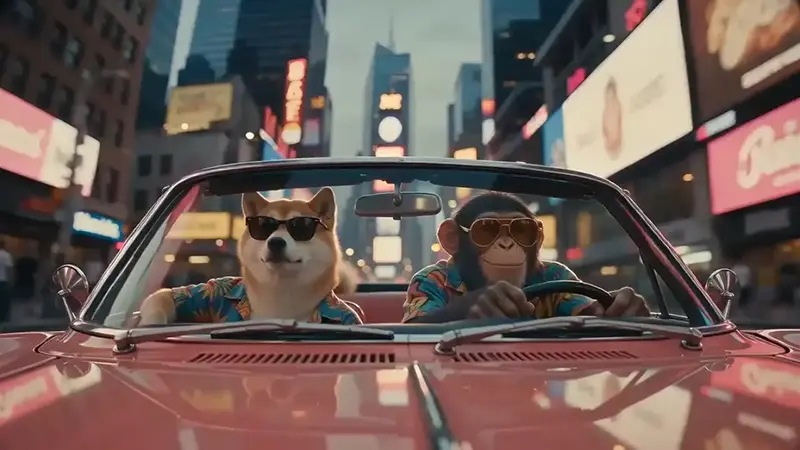
Wählen Sie einen Beispiel-Prompt, um das Eingabefeld oben auszufüllen. Passen Sie dann Motiv, Handlung oder Kamerabewegung an.
Filmisches Naturvideo
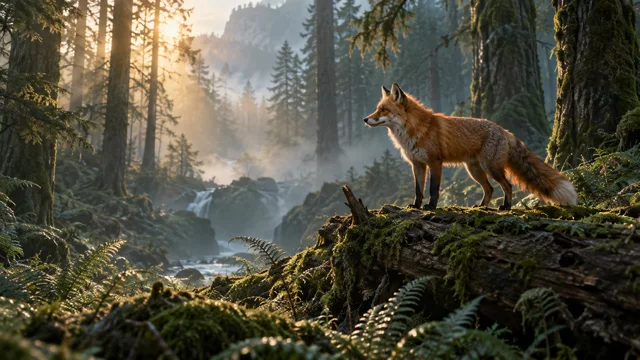
Ein Rotfuchs steht bei Sonnenaufgang auf einem bemoosten Baumstamm in einem nebligen Wald. Er dreht langsam den Kopf, während Sonnenstrahlen durch die Bäume fallen. Die Kamera fährt sanft näher heran. Realistische Tierfilmaufnahmen.
Produktvideo
Ein bernsteinfarbener Parfümflakon auf einem Sandsteinsockel im warmen Nachmittagslicht. Orangenscheiben schweben langsam um den Flakon, während die Kamera ihn gleichmäßig umkreist. Klare, luxuriöse Produktaufnahmen.
3D-Animation
Ein kleiner mintgrüner Roboter mit orangefarbenem Rucksack läuft über rosa Sanddünen. Über dem Horizont steigt ein Planet mit Ringen auf. Die Kamera folgt auf Bodenhöhe. Stilisierte 3D-Animation mit greifbarer Materialwirkung.
Beispielbilder als Inspiration für Prompts. Weitere Prompt-Beispiele finden Sie in unserer Sammlung von KI-Video-Prompts (auf Englisch).
IHR AUSGANGSBILD
Beispiel für einen Bewegungs-Prompt: „Der Fuchs dreht den Kopf, während die Kamera langsam näher kommt.“
Ein Bild in ein Video verwandeln
Laden Sie ein Foto, eine Illustration oder ein KI-Bild als Startbild hoch. Beschreiben Sie die gewünschte Bewegung: einen sich drehenden Kopf, Blätter im Wind oder einen langsamen Kameraschwenk.
Beginnen Sie mit einem klar erkennbaren Motiv und genügend Raum für die gewünschte Bewegung. Beschreiben Sie im Prompt vor allem, was sich bewegen soll, statt alles zu wiederholen, was bereits im Bild zu sehen ist.
Unterstützte Bilder: JPG, PNG und WebP, bis zu 10 MB.
Schreiben Sie einen Text-zu-Video-Prompt, oder fügen Sie ein Referenzbild hinzu und beschreiben Sie eine neue Szene für die abgebildete Person oder den Hintergrund. Wählen Sie „Video generieren“, um Ihre Eingaben an AI Studio zu übertragen.
02
Wählen Sie die Videoeinstellungen
Wählen Sie Ihr Modell sowie die verfügbaren Optionen für Dauer, Auflösung und Seitenverhältnis. Prüfen Sie vor dem Start die Credit-Kosten.
03
Generieren Sie Ihr Video
Erstellen Sie Ihren Clip, sehen Sie ihn sich an und laden Sie das Ergebnis herunter. Verfeinern Sie den Prompt, wenn Sie eine andere Szene oder Bewegung wünschen.
So schreiben Sie einen Text-zu-Video-Prompt
Beschreiben Sie Motiv, Handlung, Umgebung und Kamerabewegung. Konzentrieren Sie sich auf eine Szene und geben Sie konkrete Anweisungen. Vermeiden Sie mehrere Szenenwechsel oder widersprüchliche Kamerabewegungen in einem kurzen Clip.
Motiv+Handlung+Umgebung+Kamera
Ein kleiner Roboterläuft über rosa Dünenunter einem Planeten mit Ringen.Die Kamera folgt auf Bodenhöhe.
Brauchen Sie Hilfe bei der Planung Ihres KI-Videos?
Beginnen Sie mit einer groben Idee, einem Textprompt oder einem Bild. AI Director hilft Ihnen, daraus einen klaren Szenenplan zu erstellen, bevor Sie ihn freigeben und das Video generieren.
Ein KI-Videogenerator erstellt bewegte Bilder aus Eingaben wie einer Textbeschreibung oder einem Standbild. Bandicam AI Studio bietet Text-zu-Video- und Bild-zu-Video-Abläufe in Ihrem Browser.
Sollte ich mit Text oder einem Bild beginnen?
Wählen Sie „Text zu Video“, um eine neue Szene von Grund auf zu beschreiben. Wählen Sie „Referenzbild zu Video“, um die Person oder den Hintergrund Ihres eigenen Bildes in eine neue Szene zu übertragen. Wenn Sie Ihr Bild stattdessen als erstes Bild verwenden möchten, öffnen Sie Bild zu Video und beschreiben Sie die gewünschte Bewegung. Nutzen Sie das Tutorial für Ihr erstes Video für den Einstieg.
Muss ich Bandicam Screen Recorder installieren?
Nein. Die KI-Videogenerierung läuft in Bandicam AI Studio in Ihrem Browser. Bandicam Screen Recorder ist eine separate Desktop-Anwendung zur Aufnahme Ihres Bildschirms.
Wie viel kostet ein KI-Video?
Für die Generierung werden KI-Credits verwendet. Die benötigten Credits hängen vom gewählten Modell und den Einstellungen ab. Prüfen Sie vor der Generierung die in AI Studio angezeigten Kosten.
Kann ich Videolänge und Auflösung wählen?
Ja. Wählen Sie aus den von Ihrem Modell unterstützten Optionen für Dauer, Auflösung und Seitenverhältnis. Nutzen Sie, sofern verfügbar, Querformat für ein Breitbildvideo oder Hochformat für einen vertikalen Beitrag. Prüfen Sie nach Einstellungsänderungen die Credit-Kosten. Der Vergleich der Videomodelle zeigt die Optionen der einzelnen Modelle.
Kann ich ein vollständig geschnittenes Video erstellen?
Dieses Tool generiert Videoclips. Für ein Video mit mehreren Szenen, Titeln, Sprechertext oder Übergängen kombinieren Sie Ihre heruntergeladenen Clips in einem Videoeditor. Einen geführten Ablauf für mehrere Szenen bietet Super Director.
Entspricht das Ergebnis meinem Prompt genau?
Die Ergebnisse können variieren. Konzentrieren Sie jeden Prompt auf eine Szene und eine klare Handlung. Passen Sie Ihre Beschreibung an, nachdem Sie den generierten Clip geprüft haben.