Videovertonung
Erstellen Sie ein KI-Voiceover für Tutorials, Produktdemos oder Präsentationen.
BANDICAM AI STUDIO / AUDIO UND UNTERTITEL
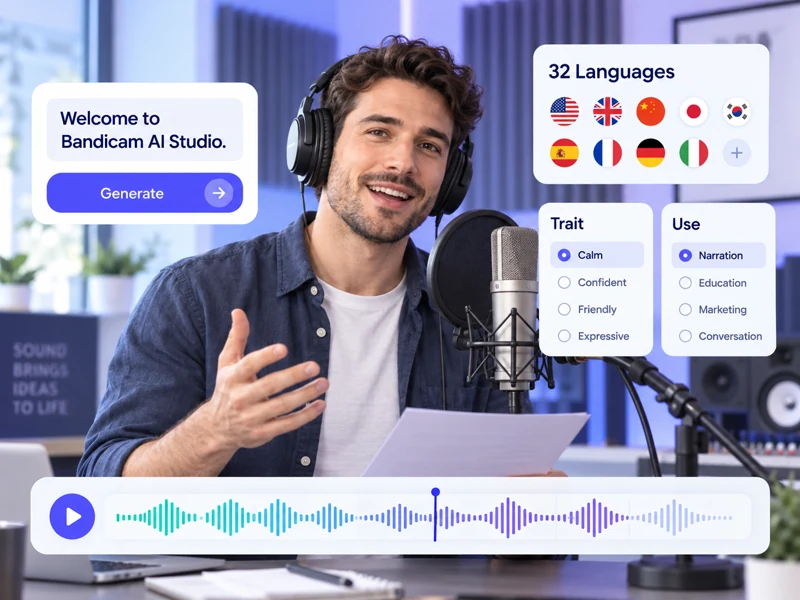
Nutzen Sie Bandicam AI Studio als Text-to-Speech- und KI-Voiceover-Generator für Sprechertexte, Geschichten oder Dialoge. Wählen Sie ein Stimmmodell und verleihen Sie Ihrem Skript Ausdruck.
IHR AUSGANGSPUNKT
Erstellen Sie ein KI-Voiceover für Tutorials, Produktdemos oder Präsentationen.
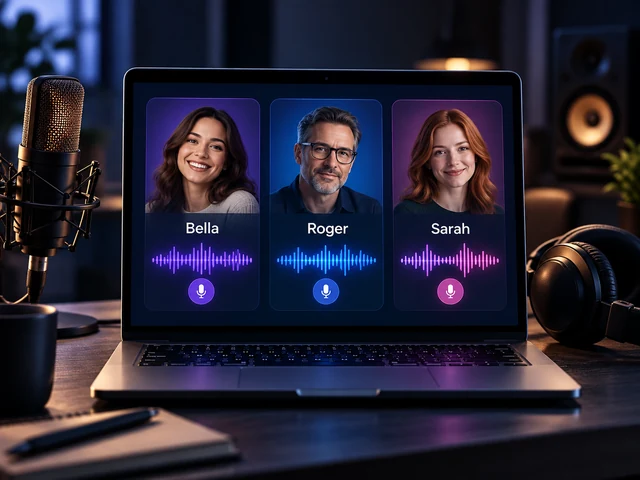
Erstellen Sie geskriptete Interviews oder Gespräche zwischen Figuren mit einer eigenen Stimme für jeden Sprecher.
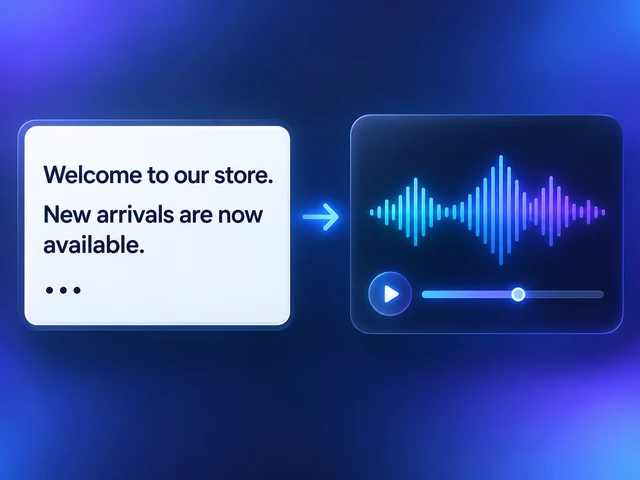
Wandeln Sie Veranstaltungshinweise, Durchsagen für Geschäfte oder Begrüßungsnachrichten in gesprochenes Audio um.
VON DER EINGABE ZUM ERGEBNIS
Öffnen Sie den KI-Stimmgenerator in Bandicam AI Studio und geben Sie Ihr Skript ein oder fügen Sie es ein.
Wählen Sie ein Stimmmodell, stellen Sie Single voice oder Multi-voice ein und passen Sie die verfügbaren Spracheinstellungen an.
Generieren Sie die Sprachausgabe, hören Sie sich das Ergebnis an und laden Sie Ihre Audiodatei herunter. Passen Sie das Skript oder die Einstellungen an, um eine andere Version auszuprobieren.
FUNKTIONEN
Wählen Sie in Bandicam AI Studio den Stimmtyp, die Sprecherkonfiguration und die Vortragsoptionen passend zu Ihrem Skript.
Wählen Sie ausdrucksstarke Premium-Stimmen mit Emotions- und Stil-Tags oder Standard-Stimmen für natürlich klingende Sprachausgabe.
Verwenden Sie eine einzelne Erzählstimme oder kennzeichnen Sie Zeilen mit Sprecherkürzeln wie A: und B:, um Dialoge mit mehreren Stimmen zu erzeugen.
Fügen Sie Pausen hinzu, verwenden Sie Vortrags-Tags und passen Sie Stabilität, Geschwindigkeit oder Emotion an, um die generierte Stimme zu gestalten.
EIN EINSTIEG
Wählen Sie eine Tutorial-Einleitung, eine Präsentation oder einen Geschichtenanfang, um das Textfeld oben auszufüllen. Passen Sie das Skript an Ihr Projekt an.
Willkommen! In diesem Tutorial gehen wir drei einfache Schritte durch. Wählen Sie zunächst Ihren Ausgangspunkt.
GUT ZU WISSEN
Ja. Spielen Sie in Bandicam AI Studio die Hörprobe neben einer Stimme ab, bevor Sie sie auswählen.
Premium bietet ausdrucksstärkere Sprache mit Emotions- und Stil-Tags. Standard bietet natürliche Stimmen für allgemeine Text-to-Speech-Anwendungen.
Ja. Wählen Sie unter Multi-voice Stimmen für A und B und setzen Sie A: oder B: vor jede Zeile. Nutzen Sie Add speaker für weitere Stimmen. Zeilen ohne Kennzeichnung verwenden A.
Ja. Passen Sie unter Premium Stabilität, Geschwindigkeit und Emotion an. Nutzen Sie Add Pause für Pausen und Tags für Vortragsstile oder Geräusche wie Lachen und Seufzen. Informationen zu Stimmeinstellungen und Tags finden Sie in der Anleitung zur Stimmgenerierung.
Versuchen Sie, Wörter so zu schreiben, wie sie klingen, oder die Zeichensetzung anzupassen. Hören Sie sich anschließend das Ergebnis an.
Text-to-Speech wandelt ein geschriebenes Skript in Audio um. Der KI-Stimmenveränderer verändert die Stimme in einer vorhandenen Audio- oder Videodatei.
Die Sprachgenerierung verbraucht KI-Credits. Prüfen Sie vor dem Generieren die in Bandicam AI Studio angezeigten Credit-Kosten.
WEITER ENTDECKEN
BANDICAM AI STUDIO
Geben Sie Ihr Skript ein und wählen Sie eine Stimme in Bandicam AI Studio.
Stimme generieren