Narrazione per video
Crea una voce fuori campo IA per tutorial, demo di prodotti o presentazioni.
BANDICAM AI STUDIO / AUDIO E SOTTOTITOLI
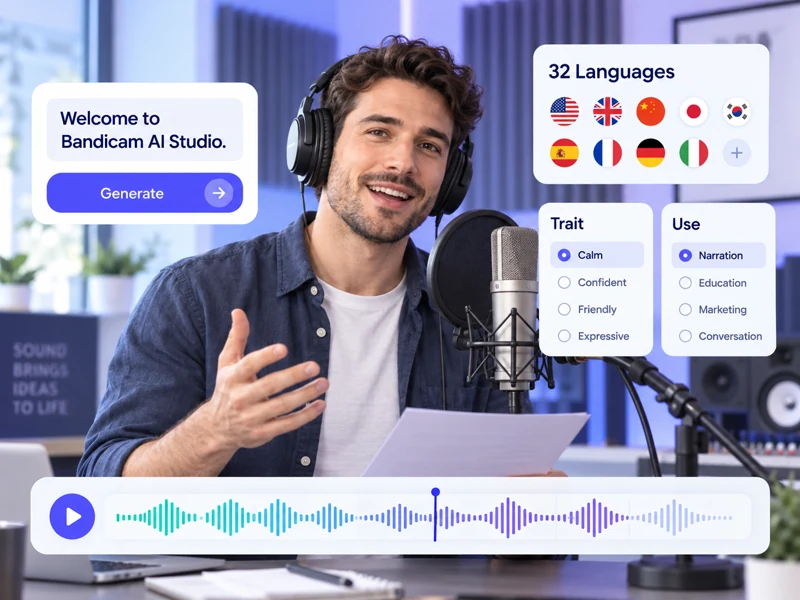
Usa Bandicam AI Studio come generatore di sintesi vocale e di voci fuori campo IA per narrazioni, storie o dialoghi. Scegli un modello di voce e aggiungi espressività al tuo copione.
IL TUO PUNTO DI PARTENZA
Crea una voce fuori campo IA per tutorial, demo di prodotti o presentazioni.
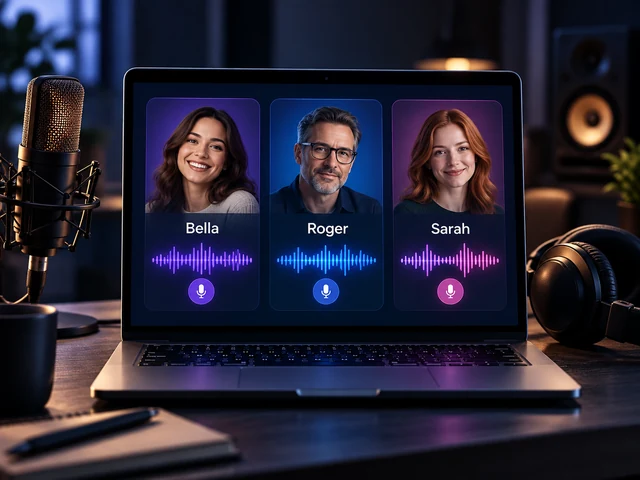
Crea interviste con copione o conversazioni tra personaggi con una voce diversa per ogni parlante.
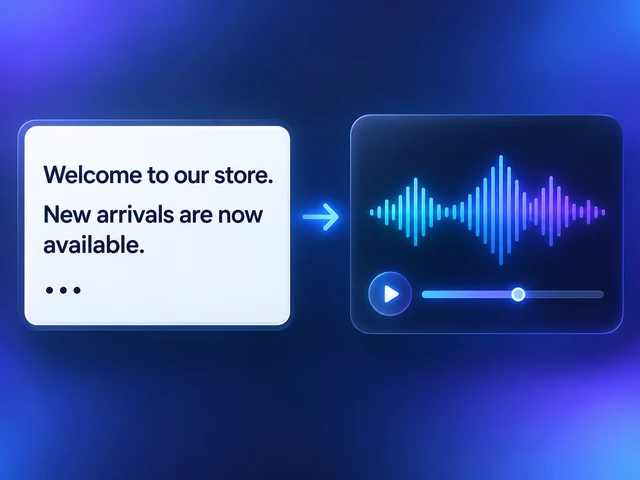
Trasforma avvisi di eventi, annunci per negozi o messaggi di benvenuto in audio parlato.
DAL TESTO AL RISULTATO
Apri AI Voice Generator in Bandicam AI Studio e digita o incolla il tuo copione.
Scegli un modello di voce, imposta Single voice o Multi-voice, quindi regola le impostazioni vocali disponibili.
Genera il parlato, ascolta il risultato e scarica l'audio. Modifica il copione o le impostazioni per provare un'altra versione.
FUNZIONALITÀ
Scegli il tipo di voce, la configurazione dei parlanti e le impostazioni di interpretazione adatti al tuo copione in Bandicam AI Studio.
Scegli voci Premium espressive con tag di emozione e stile, oppure voci Standard per un audio di sintesi vocale naturale.
Crea un solo narratore oppure contrassegna le righe con parlanti come A: e B: per creare dialoghi a più voci.
Aggiungi pause, usa tag di interpretazione e regola stabilità, velocità o emozione per modellare la voce generata.
DA DOVE INIZIARE
Scegli un'introduzione di tutorial, una presentazione o l'inizio di una storia per compilare la casella di testo in alto. Adatta il copione al tuo progetto.
Benvenuti! In questo tutorial, seguiremo tre semplici passaggi. Per prima cosa, scegliete il vostro punto di partenza.
DA SAPERE
Sì. Riproduci il campione accanto a una voce in Bandicam AI Studio prima di selezionarla.
Premium offre un parlato più espressivo con tag di emozione e stile. Standard fornisce voci naturali per la sintesi vocale di uso generale.
Sì. In Multi-voice, scegli le voci per A e B, poi inserisci A: o B: prima di ogni riga. Usa Add speaker per aggiungere altre voci. Le righe senza etichetta usano A.
Sì. In Premium, regola stabilità, velocità ed emozione. Usa Add Pause per le pause e Tags per stili di interpretazione o suoni come risate e sospiri. Consulta la guida alla generazione vocale per le impostazioni vocali e i tag.
Prova a scrivere le parole come si pronunciano o a modificare la punteggiatura, poi ascolta il risultato.
La sintesi vocale trasforma un copione scritto in audio. Il modificatore vocale IA cambia la voce in un file audio o video esistente.
La generazione del parlato utilizza crediti IA. Controlla il costo in crediti indicato in Bandicam AI Studio prima di generare l'audio.
CONTINUA A ESPLORARE
BANDICAM AI STUDIO
Inserisci il tuo copione e scegli una voce in Bandicam AI Studio.
Genera voce