Scegli un’immagine nitida
Usa un ritratto frontale o un’immagine della parte superiore del corpo con viso e bocca ben visibili. Evita volti di profilo, sfocati o coperti per ottenere una sincronizzazione labiale più stabile.
BANDICAM AI STUDIO / MOVIMENTO ED EFFETTI
Crea un video con sincronizzazione labiale IA con Bandicam AI Studio. Carica un’immagine e un file audio per animare i movimenti della bocca in modo che seguano il parlato.
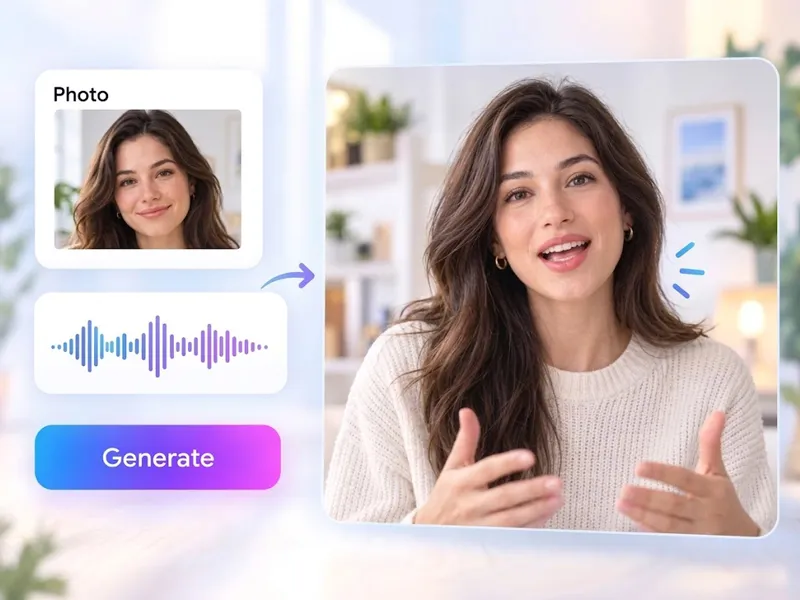
IL TUO PUNTO DI PARTENZA
Usa un ritratto frontale o un’immagine della parte superiore del corpo con viso e bocca ben visibili. Evita volti di profilo, sfocati o coperti per ottenere una sincronizzazione labiale più stabile.
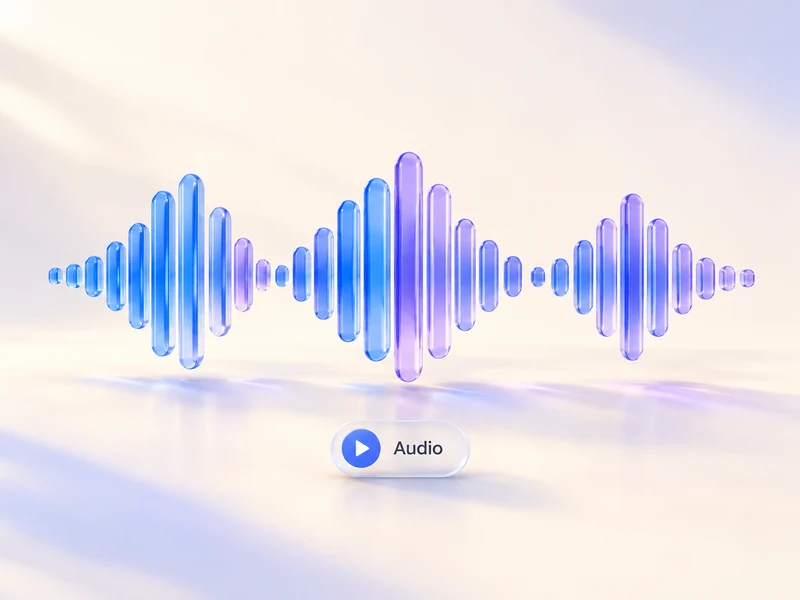
Usa un file audio con il minimo rumore di fondo, in modo che le parole siano facili da sentire. Una traccia vocale pulita aiuta l’IA a sincronizzare le labbra con il parlato in modo più naturale.

Riproduci il video con l’audio e verifica che i movimenti della bocca corrispondano al parlato, soprattutto durante frasi veloci o espressioni marcate.
DAI FILE AL RISULTATO
Apri AI Lip Sync in Bandicam AI Studio e carica un’immagine della persona o del personaggio che vuoi animare.
Carica l’audio del parlato come file separato. L’audio guida i movimenti della bocca nel video.
Genera la clip, visualizza l’anteprima della sincronizzazione labiale e scarica il video.
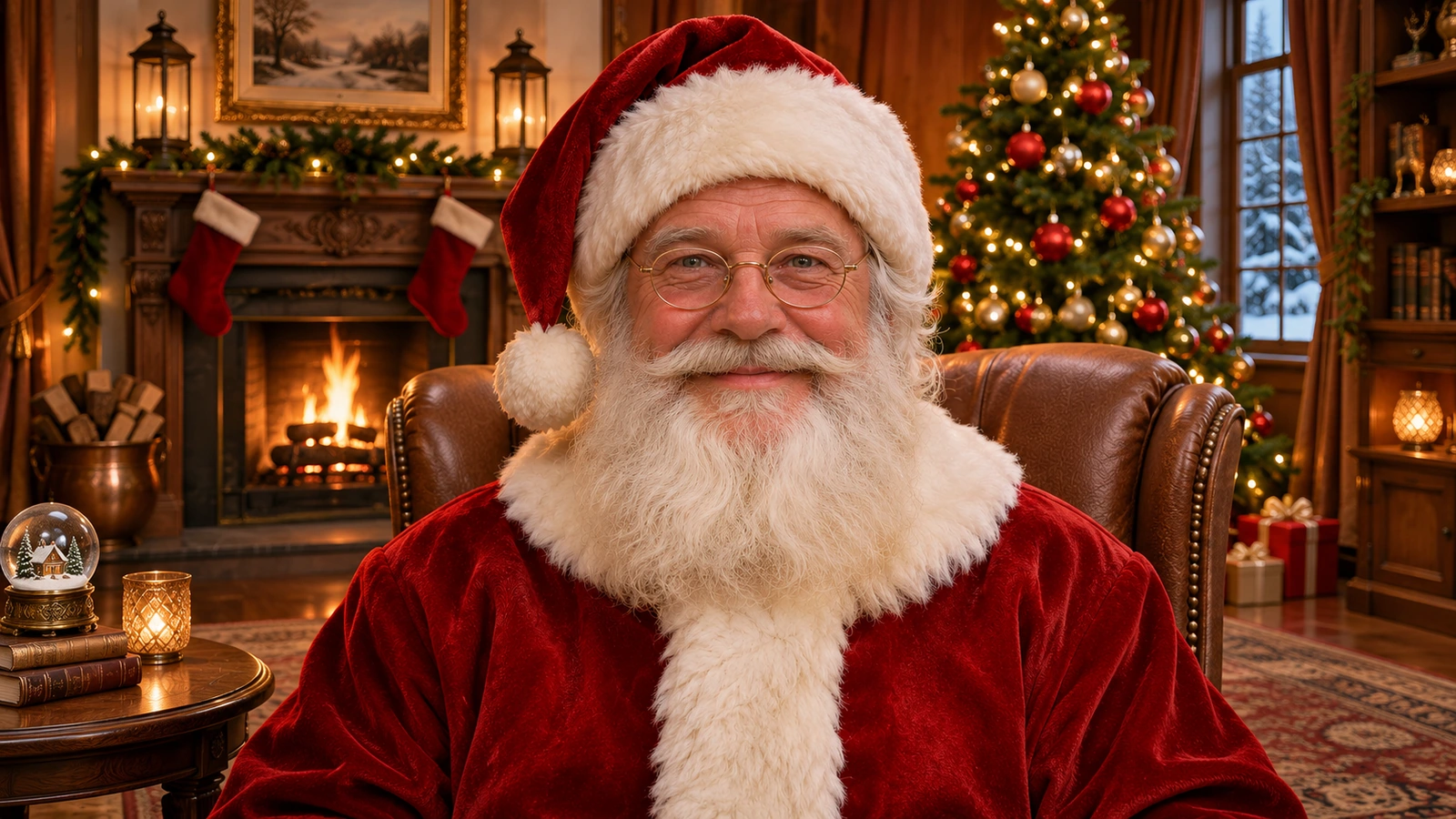
Prova un uso natalizio delle foto parlanti: fai salutare tuo figlio per nome da Babbo Natale con un messaggio scritto apposta per lui.
CASI D’USO
Usa il generatore di sincronizzazione labiale IA per creare video doppiati, dialoghi di personaggi e contenuti didattici a partire da un’immagine e una traccia vocale chiara.
Crea un video con sincronizzazione labiale IA per doppiaggi, voci fuori campo o clip tradotte, abbinando un ritratto o l’immagine di un personaggio a una traccia vocale chiara.
Anima una mascotte, un avatar o un personaggio illustrato con dialoghi registrati per demo di prodotti, clip esplicative o scene narrative.
Usa l’immagine di un presentatore con una narrazione chiara per creare un video di una foto parlante per tutorial, onboarding o contenuti didattici.
DA SAPERE
La sincronizzazione labiale IA anima i movimenti della bocca in modo che corrispondano a un file audio, facendo sembrare che una persona in un’immagine statica stia parlando.
Ti servono un’immagine e un file audio, da caricare separatamente. L’immagine fornisce il volto, mentre l’audio fornisce il parlato. Consulta la guida alla sincronizzazione labiale per i requisiti dei file e le impostazioni di generazione.
Sì. Carica una traccia vocale insieme all’immagine che vuoi animare.
Usa un ritratto frontale nitido o un’immagine della parte superiore del corpo con la bocca visibile. Volti di profilo, sfocati o coperti e immagini a figura intera possono rendere la sincronizzazione labiale meno stabile.
I file audio per AI Lip Sync possono durare fino a 30 secondi e avere una dimensione massima di 25 MB. I formati audio supportati includono MP3, WAV, M4A e AAC.
La creazione di un video con sincronizzazione labiale utilizza crediti IA. Controlla la quantità indicata in AI Studio prima di generare il video.
CONTINUA A ESPLORARE
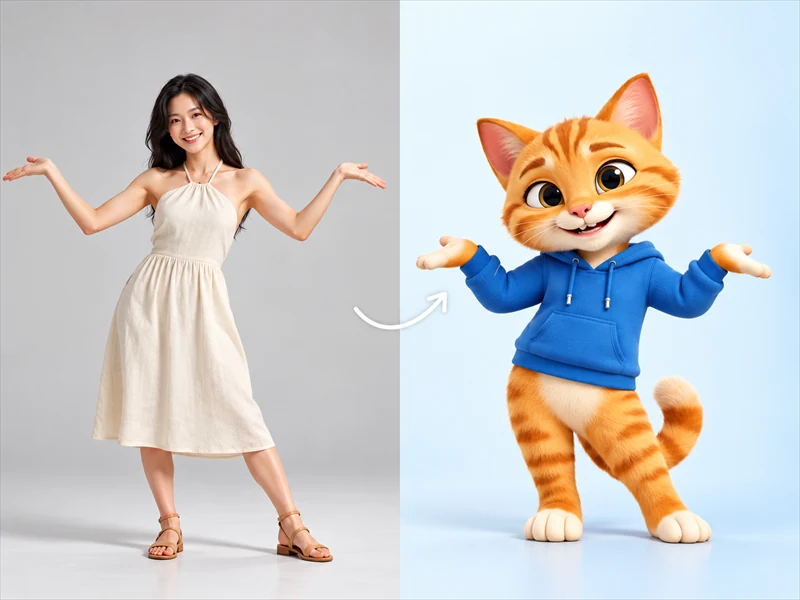
Anima un personaggio usando un video di riferimento.
Scopri questo strumento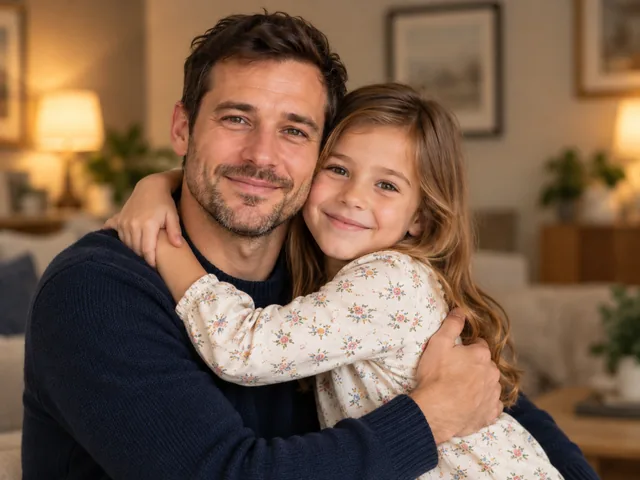
Trasforma le foto in una clip di un abbraccio.
Scopri questo strumento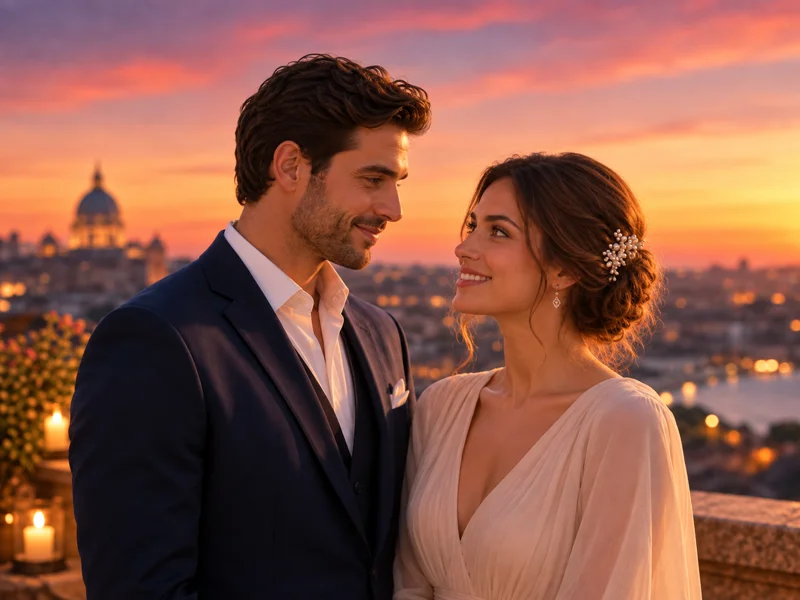
Crea una scena di un bacio a partire dalle foto.
Scopri questo strumentoBANDICAM AI STUDIO
Carica un’immagine e un file audio per iniziare in Bandicam AI Studio.
Genera video