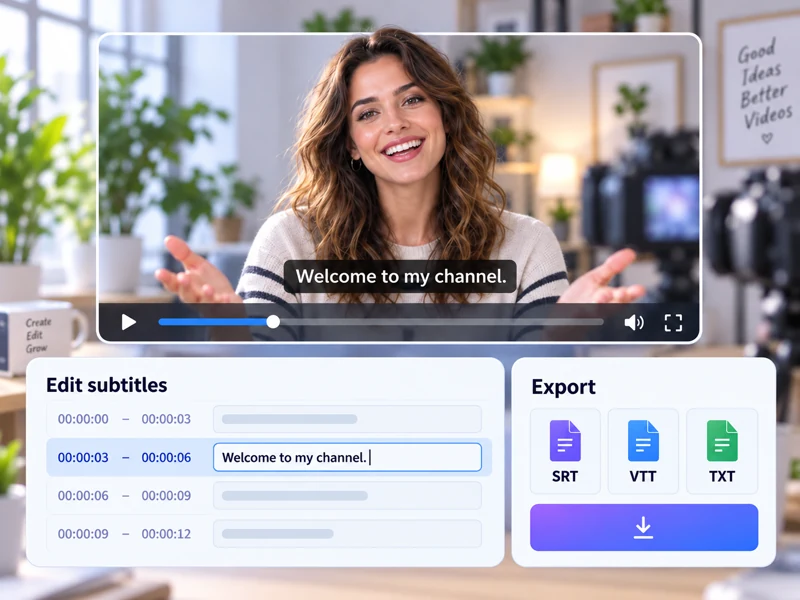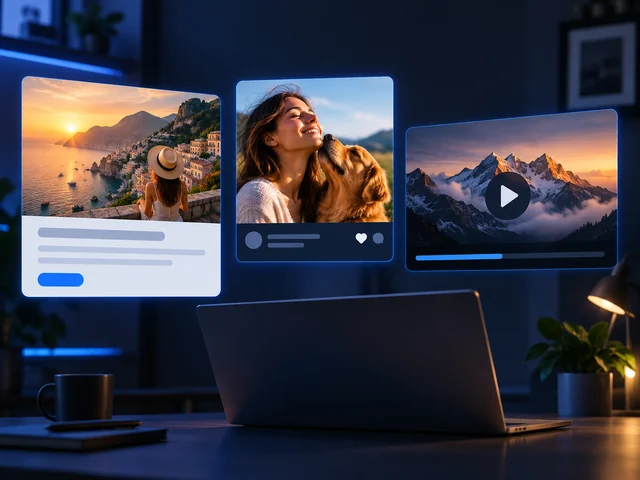
Immagini per blog e social media
Crea immagini con l’IA per articoli di blog, post sui social e miniature video che si adattino al tema e allo stile dei tuoi contenuti.
BANDICAM AI STUDIO / IMMAGINI
Crea immagini dal testo con Bandicam AI Studio. Usa il generatore di immagini IA per creare foto realistiche, illustrazioni e idee di design.

USI CREATIVI
Crea immagini con l’IA per articoli di blog, post sui social e miniature video che si adattino al tema e allo stile dei tuoi contenuti.
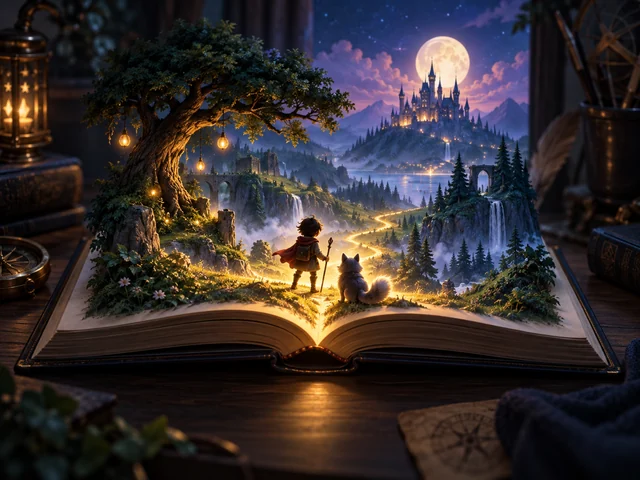
Crea personaggi, paesaggi o mondi immaginari per racconti per bambini e avventure fantasy.
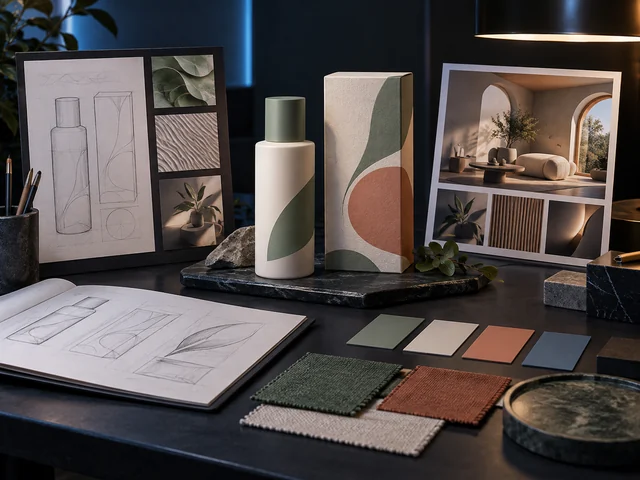
Visualizza idee per prodotti, confezioni o interni con un generatore di immagini IA prima di sviluppare un design.
DAL TESTO ALL’IMMAGINE
Apri il Generatore di immagini IA in Bandicam AI Studio e descrivi l’immagine che vuoi creare.
Scegli un modello e seleziona le impostazioni dell’immagine che supporta.
Genera l’immagine, visualizza l’anteprima e scaricala. Modifica la descrizione per provare uno stile o una composizione diversa.
FUNZIONALITÀ
Parti dal testo, scegli un modello o guida il risultato con immagini di riferimento in Bandicam AI Studio.
Crea immagini con l’IA a partire dal testo, oppure carica un’immagine di riferimento e descrivi come vuoi modificarla.
Scegli il modello di immagine o la variante adatta al tuo obiettivo, quindi usa le impostazioni supportate da quel modello.
Usa la modalità Da immagine a immagine con un’immagine di riferimento oppure aggiungi personaggi in AI Studio quando vuoi mantenere un aspetto più uniforme del soggetto.
PROVA UN ESEMPIO
Scegli un esempio per una foto di prodotto, un’illustrazione narrativa o una scena di viaggio. Adattalo al tuo progetto, poi continua in Bandicam AI Studio.
Una tazza da caffè in ceramica su carta azzurro chiaro, luce laterale soffusa, una fotografia editoriale di prodotto dallo stile pulito, ampio spazio negativo.
DA SAPERE
Scegli Da testo a immagine in Bandicam AI Studio e descrivi l’immagine che vuoi creare. Seleziona un modello, regola le impostazioni disponibili e genera la tua immagine. Consulta la guida AI Image per conoscere i controlli di generazione e modifica.
Descrivi il soggetto, lo stile, l’atmosfera, lo sfondo e i dettagli principali che vuoi vedere. Un prompt chiaro aiuta il generatore a creare un risultato più vicino alla tua idea.
Sì. Scegli Da immagine a immagine, carica l’immagine che vuoi usare e descrivi le modifiche desiderate.
I piccoli dettagli e il testo possono differire dalla tua descrizione. Controlla l’immagine e modifica la formulazione se il risultato non corrisponde alle tue intenzioni.
La generazione di immagini utilizza crediti IA. Controlla il costo in crediti indicato in Bandicam AI Studio prima di generare.
CONTINUA A ESPLORARE
BANDICAM AI STUDIO
Scrivi una descrizione e crea la tua immagine in Bandicam AI Studio.
Genera immagine