Anima ritratti e personaggi
Usa l’IA da foto a video per animare espressioni e gesti in ritratti, illustrazioni o disegni di personaggi.
BANDICAM AI STUDIO / DA IMMAGINE A VIDEO
Trasforma una foto in un video con Bandicam AI Studio. Carica un’immagine, descrivi come deve muoversi e genera una clip video nel browser.
DAI VITA ALLE FOTO
Trasforma una foto, un’illustrazione o un’immagine generata dall’IA in un video. Descrivi come devono muoversi il soggetto e la telecamera.
Usa l’IA da foto a video per animare espressioni e gesti in ritratti, illustrazioni o disegni di personaggi.
Aggiungi acqua che scorre, alberi che ondeggiano o una panoramica a una foto di paesaggio o a un’illustrazione.
Usa una foto di prodotto per creare un concept video per un post sui social o una presentazione. Prova un primo piano o un movimento di camera intorno al prodotto.
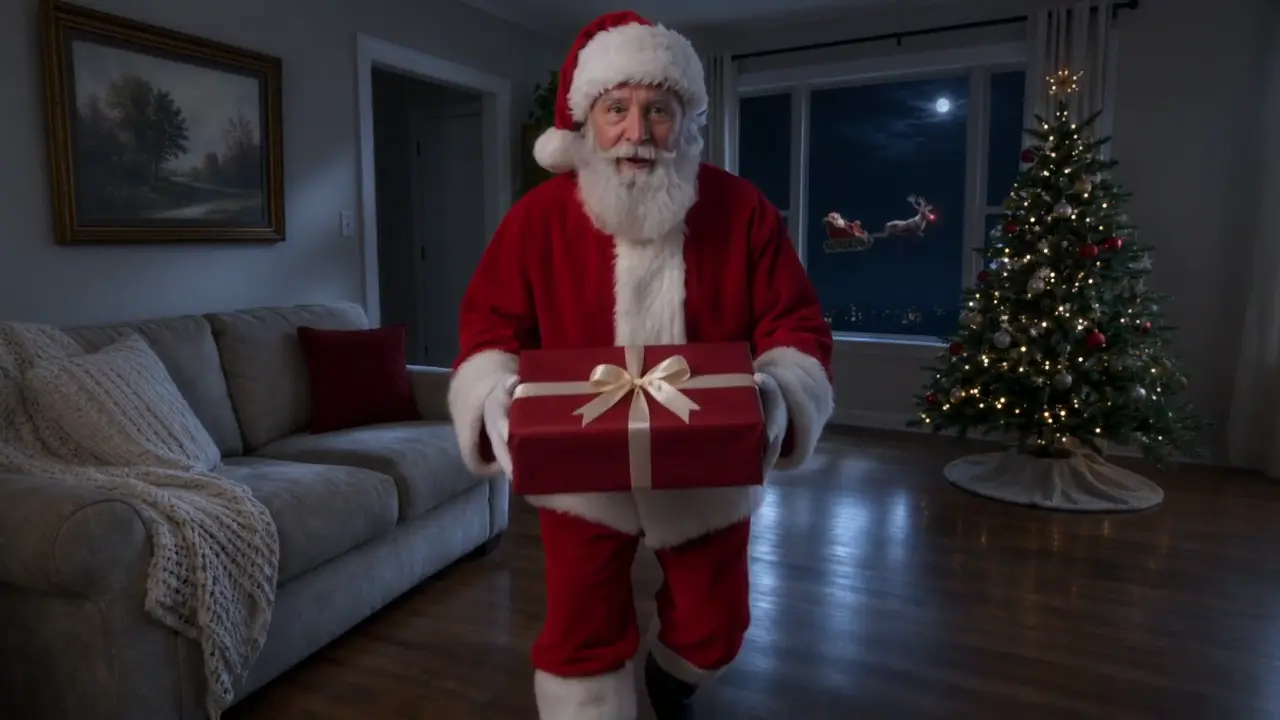
Dai un tocco natalizio ai video da immagini usando la tua stanza e il tuo regalo come riferimenti.
DALLA FOTO AL VIDEO
Carica una foto o un’illustrazione da usare come primo fotogramma del video. Scegli un’immagine nitida con un soggetto ben definito.
Descrivi come devono muoversi il soggetto e la telecamera. Aggiungi dettagli di stile, come movimento fluido, cinematografico o naturale, oppure un primo piano.
Genera la clip e guardala in anteprima, poi scaricala o perfeziona il prompt per riprovare.
FUNZIONALITÀ
Parti da un’immagine e definisci il movimento e le impostazioni di output in Bandicam AI Studio.
Usa un’immagine come primo fotogramma e animala senza dover creare una scena da zero.
Descrivi i movimenti di camera, le azioni del soggetto e lo stile visivo per dare una direzione chiara all’animazione della foto.
Scegli il modello supportato, la durata, la risoluzione e le proporzioni prima di generare il video.
PROMPT DA IMMAGINE A VIDEO
Scegli un prompt di movimento per un ritratto, un paesaggio o una foto di prodotto, carica l’immagine e continua in Bandicam AI Studio.
Trovi altri esempi nella nostra raccolta di prompt per video IA e nei prompt per i movimenti di camera (in inglese).
La persona si gira lentamente verso la telecamera e accenna un dolce sorriso. Una brezza leggera le muove i capelli. Mantieni la telecamera ferma e i movimenti delicati.
DA SAPERE
Apri Da immagine a video in Bandicam AI Studio, carica la foto e descrivi il movimento desiderato. Scegli il modello e le impostazioni, poi genera il video. Per i controlli delle immagini e dei riferimenti, consulta la guida di AI Video.
La differenza sta nel modo in cui viene creato il movimento: una presentazione di foto mostra immagini statiche in sequenza, mentre l’IA da immagine a video genera movimento all’interno della scena in base all’immagine iniziale e alle istruzioni di movimento.
Sì. Puoi partire da una foto, un’illustrazione o un’immagine generata dall’IA, in base ai requisiti di input del modello scelto. Per conoscere il supporto dei riferimenti, consulta il confronto tra i modelli video.
La generazione con IA può modificare dettagli fini, volti, testi e forme. Parti da un’immagine nitida, limita i movimenti e controlla il risultato prima di condividerlo.
Sì. Bandicam AI Studio funziona nel browser, quindi puoi caricare un’immagine e creare un video online senza installare software.
La generazione di video utilizza crediti IA. Il numero di crediti dipende dal modello e dalle impostazioni scelti. Controlla il costo indicato e il saldo dei crediti in Bandicam AI Studio prima di generare.
CONTINUA A ESPLORARE
BANDICAM AI STUDIO
Dai vita alla tua idea con una foto e un prompt di movimento.
Anima la tua immagine