حرّك الصور الشخصية والشخصيات
استخدم الذكاء الاصطناعي لتحويل الصور إلى فيديو وتحريك تعابير الوجه والإيماءات في الصور الشخصية والرسوم التوضيحية ورسومات الشخصيات.
BANDICAM AI STUDIO / تحويل الصور إلى فيديو
حوّل صورة إلى فيديو باستخدام Bandicam AI Studio. ارفع صورة وصِف الحركة المطلوبة، ثم أنشئ مقطع فيديو في متصفحك.
ابعث الحياة في صورك
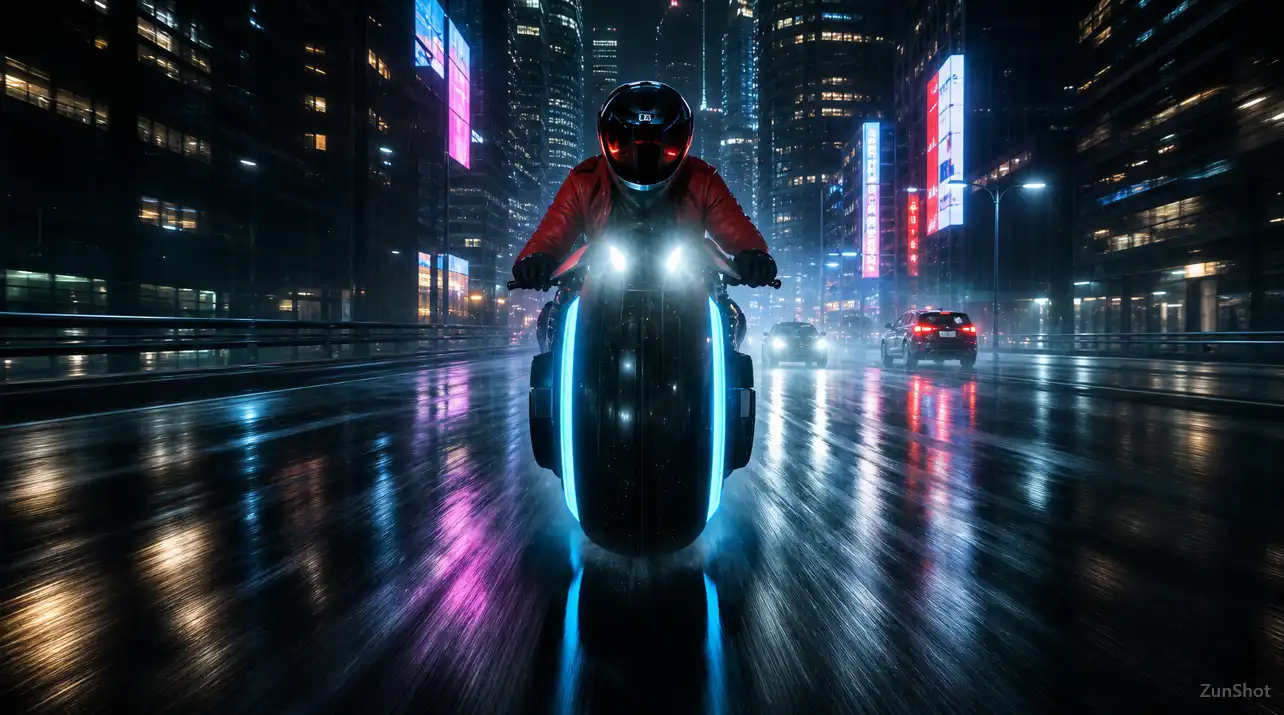
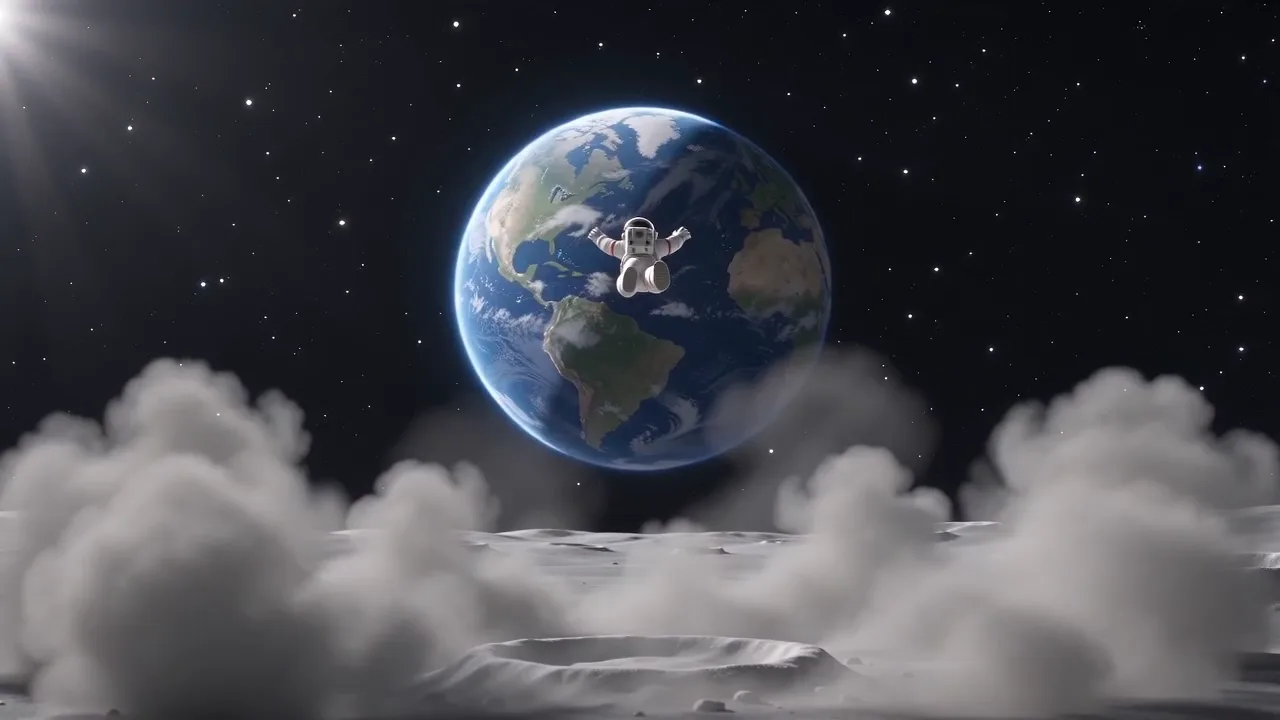
حوّل صورة فوتوغرافية أو رسمًا توضيحيًا أو صورة مولّدة بالذكاء الاصطناعي إلى فيديو. صِف كيف ينبغي أن يتحرك العنصر الرئيسي والكاميرا.
استخدم الذكاء الاصطناعي لتحويل الصور إلى فيديو وتحريك تعابير الوجه والإيماءات في الصور الشخصية والرسوم التوضيحية ورسومات الشخصيات.
أضف مياهًا جارية أو أشجارًا تتمايل أو حركة بانورامية للكاميرا إلى صورة منظر طبيعي أو رسم توضيحي.
استخدم صورة منتج لإنشاء تصوّر لفيديو لمنشور على وسائل التواصل أو عرض تقديمي. جرّب لقطة مقرّبة أو حركة للكاميرا حول المنتج.
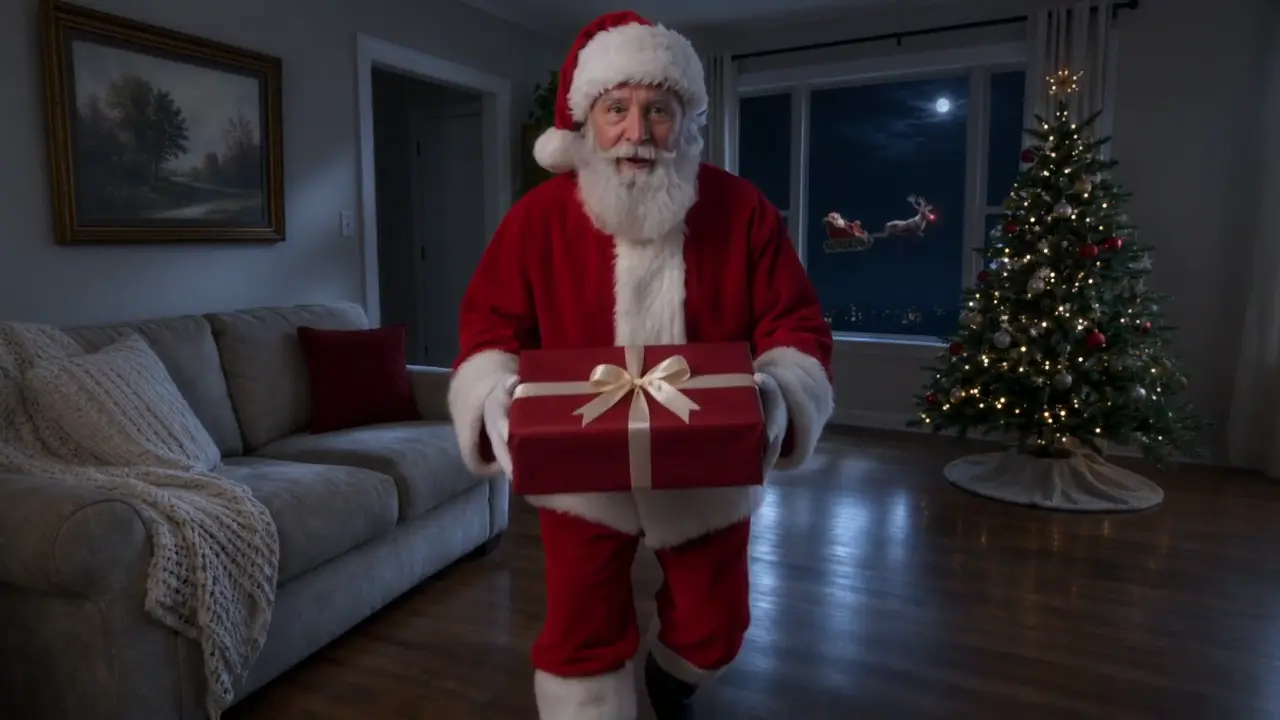
أضف أجواء عيد الميلاد إلى تحويل الصور إلى فيديو باستخدام صورتي غرفتك وهديتك كصورتين مرجعيتين.
من الصورة إلى الفيديو
ارفع صورة فوتوغرافية أو رسمًا توضيحيًا لاستخدامه كإطار أول للفيديو. اختر صورة واضحة بعنصر رئيسي مميّز.
صِف كيف ينبغي أن يتحرك العنصر الرئيسي والكاميرا. أضف تفاصيل الأسلوب، مثل حركة سلسة أو سينمائية أو طبيعية أو لقطة مقرّبة.
أنشئ المقطع وعاينه، ثم نزّله أو حسّن الوصف للمحاولة مجددًا.
الميزات
ابدأ بصورة واحدة، ثم حدّد الحركة وإعدادات الإخراج في Bandicam AI Studio.
استخدم صورة واحدة كإطار أول ثم حرّكها، بدلًا من إنشاء مشهد من الصفر.
صِف حركة الكاميرا وأفعال العنصر الرئيسي والأسلوب البصري لتمنح تحريك الصورة اتجاهًا واضحًا.
اختر النموذج المدعوم والمدة والدقة ونسبة العرض إلى الارتفاع قبل إنشاء الفيديو.
أوصاف لتحويل الصور إلى فيديو
اختر وصفًا للحركة لصورة شخصية أو منظر طبيعي أو صورة منتج، وارفع صورتك ثم تابع في Bandicam AI Studio.
اطّلع على مزيد من الأمثلة في مجموعة أوصاف فيديو الذكاء الاصطناعي وأوصاف حركة الكاميرا (باللغة الإنجليزية).
يستدير الشخص ببطء نحو الكاميرا ويبتسم بلطف. يحرّك نسيم خفيف شعره. أبقِ الكاميرا ثابتة والحركة خفيفة.
معلومات مفيدة
افتح أداة «تحويل الصور إلى فيديو» في Bandicam AI Studio، وارفع صورتك وصِف الحركة المطلوبة. اختر النموذج والإعدادات ثم أنشئ الفيديو. للتعرّف على أدوات التحكّم بالصور والمواد المرجعية، اتبع دليل AI Video.
يكمن الفرق في طريقة إنشاء الحركة: فعرض الشرائح يُظهر صورًا ثابتة بالتتابع، بينما ينشئ الذكاء الاصطناعي حركة داخل المشهد استنادًا إلى صورة البداية وإرشادات الحركة.
نعم. يمكنك البدء بصورة فوتوغرافية أو رسم توضيحي أو صورة مولّدة بالذكاء الاصطناعي، بحسب متطلبات الإدخال للنموذج المختار. لمعرفة المواد المرجعية التي يدعمها كل نموذج، راجع مقارنة نماذج الفيديو.
قد يغيّر التوليد بالذكاء الاصطناعي التفاصيل الدقيقة والوجوه والنصوص والأشكال. ابدأ بصورة واضحة وقلّل الحركة، ثم تحقّق من النتيجة قبل مشاركتها.
نعم. يعمل Bandicam AI Studio في المتصفح، لذا يمكنك رفع صورة وإنشاء فيديو عبر الإنترنت دون تثبيت أي برنامج.
يستهلك إنشاء الفيديو أرصدة الذكاء الاصطناعي. يعتمد عدد الأرصدة على النموذج والإعدادات المختارة. تحقّق من التكلفة المعروضة ورصيدك في Bandicam AI Studio قبل الإنشاء.
تابع الاستكشاف