
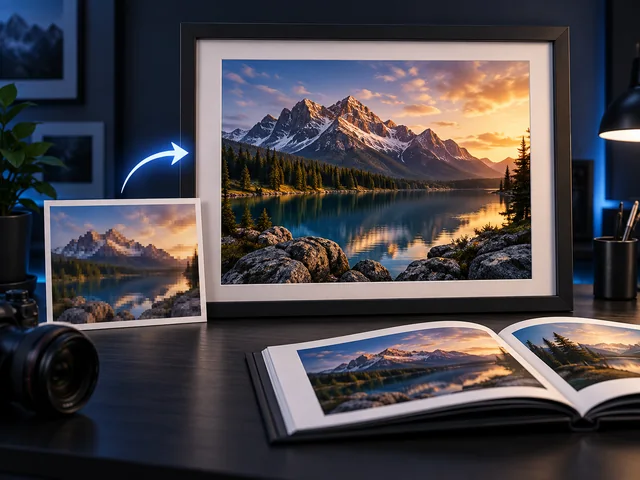
جهّز الصور للطباعة
كبّر الصور الشخصية والمناظر الطبيعية والرسوم التوضيحية للملصقات أو المطبوعات المؤطرة أو ألبومات الصور. قد تساعد الصورة المكبّرة في جعل الطباعة النهائية أوضح بأحجام أكبر.
BANDICAM AI STUDIO / تحسين
ارفع دقة الصور والرسوم التوضيحية باستخدام Bandicam AI Studio. استخدم أداة تكبير الصور بالذكاء الاصطناعي للحصول على صور أكبر، أو حسّن التفاصيل باستخدام أداة تحسين الصور بالذكاء الاصطناعي.
استخدامات يومية
كبّر الصور الشخصية والمناظر الطبيعية والرسوم التوضيحية للملصقات أو المطبوعات المؤطرة أو ألبومات الصور. قد تساعد الصورة المكبّرة في جعل الطباعة النهائية أوضح بأحجام أكبر.
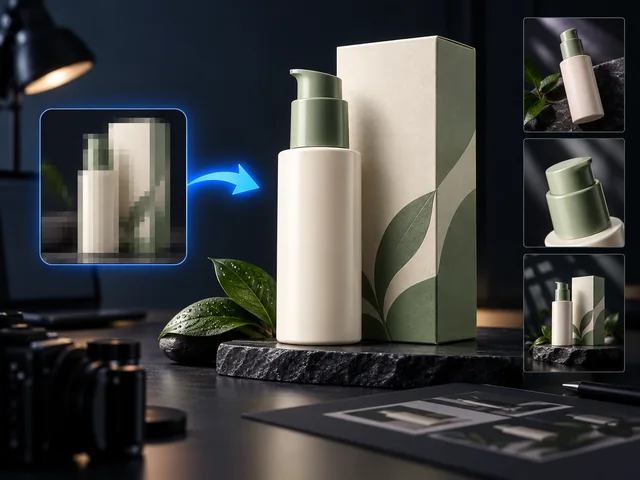
ارفع دقة الصور لقوائم المنتجات ولافتات المتاجر والمواد الترويجية. قد تسهّل صور المنتجات الواضحة رؤية التفاصيل على صفحات المنتجات.
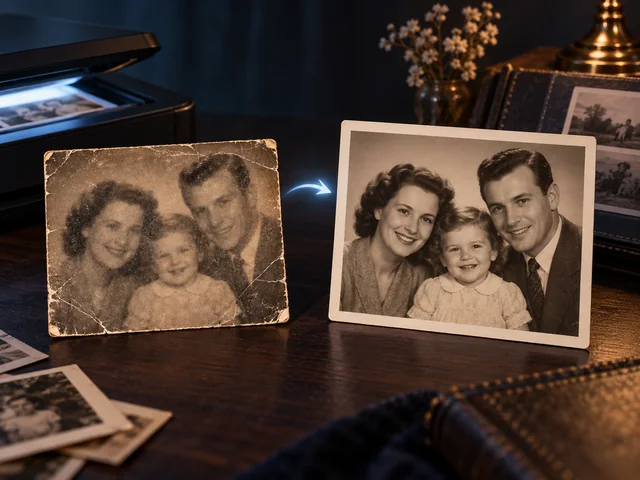
استخدم أداة تحسين الصور بالذكاء الاصطناعي لتحسين الصور القديمة والنسخ الممسوحة ضوئيًا قبل مشاركتها مع العائلة. قد تساعد في جعل الصور غير الحادة أو منخفضة الدقة أسهل للمشاهدة.
من المدخلات إلى النتيجة
افتح AI Image Upscaler في Bandicam AI Studio. اختر Image Upscale أو Image Enhancement، ثم ارفع صورتك.
يستخدم Image Upscale معامل تكبير ثابتًا قدره 4×. أما في Image Enhancement، فاختر معامل التكبير ووضع التحسين.
كبّر صورتك أو حسّنها، ثم عاين النتيجة ونزّلها.
الميزات
يجمع Bandicam AI Studio بين تكبير الصور وتحسينها، لتتمكن من اختيار سير العمل المناسب لكل صورة.
أنشئ نسخة أكبر بمقدار 4× من صورة فوتوغرافية أو صورة منتج أو رسم توضيحي للمشاركة أو الطباعة أو التحرير.
اختر Preserve أو Balanced أو Sharpen أو Restore أو Creative وفقًا لاحتياجات الصورة.
ارفع الصور بالتنسيقات الشائعة، ثم كبّر الصورة أو حسّنها في Bandicam AI Studio.
معلومات مفيدة
يحسب تغيير الحجم الأساسي وحدات بكسل جديدة من الوحدات المحيطة بها. ويستخدم التكبير بالذكاء الاصطناعي أيضًا أنماطًا تعلّمها لإضافة التفاصيل أثناء تكبير الصورة.
تعمل أداة تحسين الصور بالذكاء الاصطناعي على تحسين تفاصيل الصورة ووضوحها. في Bandicam AI Studio، يمكنك اختيار وضع التحسين والتكبير بمقدار 2× أو 4×.
استخدم Image Upscale عندما تريد صورة أكبر بمقدار 4× بطريقة بسيطة. واستخدم Image Enhancement لتحسين التفاصيل والوضوح مع التكبير بمقدار 2× أو 4× وأوضاع مثل Preserve أو Sharpen أو Restore. يشرح دليل تكبير الصور هذه الإعدادات.
قد يغيّر التكبير بالذكاء الاصطناعي التفاصيل الدقيقة بدلًا من استعادتها كما هي تمامًا. تحقّق من الوجوه والكتابات وخصائص المنتجات قبل استخدام النتيجة.
نعم. يستهلك تكبير الصور أرصدة الذكاء الاصطناعي. تحقّق من التكلفة المعروضة في Bandicam AI Studio قبل البدء.
BANDICAM AI STUDIO
ارفع صورتك وأنشئ نسخة أكبر منها في Bandicam AI Studio.
تكبير الصورة

