
إنشاء الفيديو
حوّل طلبًا نصيًا أو صورة إلى فيديو.
أنشئ مقاطع الفيديو والصور والمواد الصوتية في تطبيق الذكاء الاصطناعي الذي تستخدمه بالفعل. اختر تطبيقك أدناه للبدء.
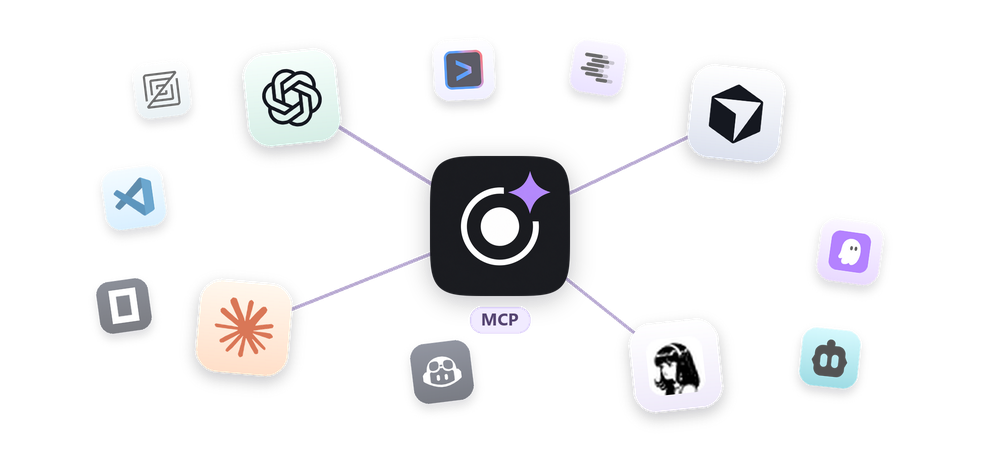
ثبّت إضافة Bandicam AI، ثم سجّل الدخول إلى Bandicam.ai عندما يُطلب منك ذلك.
احصل على إضافة Bandicam AI ↗افتح قسم الإضافات وابحث عن Bandicam AI، ثم اختر زر التثبيت.
أكّد الموصّل وسجّل الدخول إلى Bandicam.ai. ابدأ محادثة جديدة وفعّل Bandicam AI ضمن الموصّلات.
أضف إلى Claude ↗الإعداد اليدوي · افتح «تخصيص» (Customize) ← «الموصّلات» (Connectors) ← «إضافة» (+ Add) ← «إضافة موصّل مخصص» (Add custom connector). أدخل Bandicam AI والصق عنوان الخادم. في مساحة العمل المُدارة، قد يحتاج مسؤول مخوّل إلى إضافة الموصّل أولًا.
https://mcp.bandicam.ai/mcpClaude Code · نفّذ هذا الأمر ثم افتح /mcp لتسجيل الدخول.
claude mcp add --transport http bandicam-ai https://mcp.bandicam.ai/mcpافتح الرابط في Cursor وأكّد الخادم، ثم سجّل الدخول إلى Bandicam.ai.
أضف إلى Cursor ↗افتح ~/.cursor/mcp.json لتطبيق الإعداد على جميع المشاريع، أو .cursor/mcp.json لمشروع واحد. إذا كان الملف جديدًا، فالصق فيه نص JSON أدناه. وإذا كان موجودًا، فأضف إدخال Bandicam AI فقط ضمن mcpServers.
{
  "mcpServers": {
    "bandicam-ai": { "url": "https://mcp.bandicam.ai/mcp" }
  }
}نفّذ هذا الأمر، وسجّل الدخول إلى Bandicam.ai، ثم أكّد الأدوات التي تريد تفعيلها. ابدأ جلسة Hermes جديدة أو نفّذ /reload-mcp.
hermes mcp add bandicam-ai --url https://mcp.bandicam.ai/mcp --auth oauthأضف عنوان الخادم هذا في إعدادات MCP في تطبيق العميل، ثم سجّل الدخول إلى Bandicam.ai.
https://mcp.bandicam.ai/mcpاستخدم Streamable HTTP وOAuth مع التسجيل الديناميكي للعملاء.
ابدأ مهمة في تطبيق Codex بعد ربط Bandicam AI. اطلب من Codex استخدام Bandicam AI لإنشاء الصور المرجعية والفيديو.
الصق الطلب التوضيحي في مهمة Codex. اسأل عن النموذج والتكلفة التقديرية بالأرصدة قبل الموافقة على الإنشاء.
أرفق الصورتين اللتين تم إنشاؤهما، وصِف الحركة، ثم راجع تقدير تكلفة الفيديو ووافق عليه.
شاهد النتيجة في محادثتك أو في مكتبتك على Bandicam.ai.
 Codex
 المرجع 1 · الشخصية
 المرجع 2 · البيئة
طريقة واحدة وإمكانات متعددة. جرّب إنشاء مقاطع فيديو وتعليقات صوتية وموسيقى ومؤثرات صوتية بالخطوات نفسها.
فيديو وصور وصوت، كلها من داخل محادثتك.
حوّل فكرة منتج إلى فيديو بطابع سينمائي.
ابتكر شخصيات وعوالم بأسلوبك الخاص.
أضف التعليق الصوتي والموسيقى والصوت إلى قصتك.
حوّل طلبًا نصيًا أو صورة إلى فيديو.
جسّد أفكارك بأي أسلوب تريده.
أنشئ تعليقات صوتية وموسيقى ومؤثرات صوتية.
ارفع الدقة أو بدّل الوجوه أو أزل الخلفيات.
اطّلع على التكلفة التقديرية بالأرصدة قبل الإنشاء.
اعثر على النتائج السابقة في مكتبة Bandicam.
يستهلك الإنشاء من رصيد Bandicam بالتعرفة نفسها المطبقة في تطبيق الويب. تعتمد التكلفة على النموذج والخيارات. اطلب تقديرًا أولًا باستخدام quote_job.
يتيح الإذن generate إرسال طلبات الإنشاء، ويتيح read الاطلاع على سجلّك ورصيدك. لا يوفّر خادم MCP أدوات للدفع أو تعديل الحساب.
سجّل الدخول إلى bandicam.ai، وافتح قائمة الحساب، ثم اختر التطبيقات المتصلة لإلغاء اتصال محدد.
لا. أضف عنوان الخادم في تطبيق عميل مدعوم، ثم اختر تسجيل الدخول إلى Bandicam.ai وادخل إلى حسابك وامنح الإذن المطلوب. يتولى OAuth عملية الربط.
يستهلك الإنشاء من رصيد حساب Bandicam.ai نفسه الذي تستخدمه في تطبيق الويب. يعتمد المقدار على النموذج والإعدادات. اطلب من مساعدك استدعاء quote_job قبل إرسال المهمة. لتطبيق الذكاء الاصطناعي متطلبات اشتراك مستقلة.
نعم. يمكن لأصحاب حسابات Bandicam.ai المجانية استخدام الخدمة، ويمكن للحسابات الجديدة استخدام الرصيد الترحيبي في عمليات الإنشاء المدعومة. وقد يفرض تطبيق الذكاء الاصطناعي قيودًا خاصة بالخطة أو مساحة العمل.
تُحفظ الوسائط التي تنشئها في مكتبة حسابك. ادخل إلى bandicam.ai بحساب Bandicam.ai نفسه للعثور عليها. ويمكن لمساعدك أيضًا البحث عن أعمال سابقة لإعادة استخدامها.
سجّل الدخول إلى bandicam.ai، وافتح قائمة الحساب وانتقل إلى التطبيقات المتصلة. ألغِ الاتصال الذي تريد إزالته. ويمكنك أيضًا إزالة الخادم من إعدادات تطبيق العميل.
يتعذر الاتصال بالخادم: ثبّت إضافة Bandicam AI في ChatGPT أو Codex واربطها عندما يُطلب منك ذلك. للربط اليدوي من عميل آخر، استخدم https://mcp.bandicam.ai/mcp مع Streamable HTTP وOAuth.
لم يكتمل تسجيل الدخول: ارجع إلى إعدادات الموصّل وحاول الاتصال مجددًا. أكمل تسجيل الدخول إلى Bandicam.ai وامنح الإذن المطلوب في المتصفح.
تم الاتصال ولكن الأدوات لا تظهر: ابدأ محادثة جديدة واختر Bandicam AI في مساعدك، ثم جرّب اختبار الاتصال.
خيار الموصّل غير موجود: راجع خطوات إعداد تطبيق العميل لديك. إذا كانت مساحة عملك مُدارة، فاسأل المسؤول عما إذا كانت الإضافات أو الموصّلات المخصصة مفعّلة.
إذا استمرت المشكلة، فتواصل معنا وأرسل اسم تطبيق العميل ورسالة الخطأ الظاهرة.
انسخ بيانات الخادم واتبع الخطوات الخاصة بتطبيق العميل الذي تفضّله.