
Створюйте відео
Перетворіть текстовий запит або зображення на відео.
Створюйте відео, зображення й аудіо у своєму звичному ШІ-застосунку. Для початку виберіть його нижче.
Установіть плагін Bandicam AI і увійдіть у Bandicam.ai, коли з’явиться запит.
Отримати плагін Bandicam AI ↗Відкрийте розділ «Плагіни», знайдіть Bandicam AI й натисніть кнопку встановлення.
Підтвердьте конектор і увійдіть у Bandicam.ai. У новому чаті ввімкніть Bandicam AI в розділі Connectors («Конектори»).
Додати до Claude ↗Налаштування вручну · Відкрийте Customize («Налаштувати») → Connectors («Конектори») → + Add («Додати») → Add custom connector («Додати власний конектор»). Введіть Bandicam AI і вставте URL-адресу сервера. У керованому робочому просторі може знадобитися, щоб конектор спочатку додав уповноважений адміністратор.
https://mcp.bandicam.ai/mcpClaude Code · Виконайте цю команду, а потім відкрийте /mcp, щоб увійти.
claude mcp add --transport http bandicam-ai https://mcp.bandicam.ai/mcpВідкрийте посилання в Cursor, підтвердьте сервер і увійдіть у Bandicam.ai.
Додати до Cursor ↗Відкрийте ~/.cursor/mcp.json для всіх проєктів або .cursor/mcp.json для одного проєкту. У новий файл вставте наведений нижче JSON. У наявному файлі додайте лише запис Bandicam AI у розділ mcpServers.
{
  "mcpServers": {
    "bandicam-ai": { "url": "https://mcp.bandicam.ai/mcp" }
  }
}Виконайте цю команду, увійдіть у Bandicam.ai і підтвердьте вибір інструментів. Почніть новий сеанс Hermes або виконайте /reload-mcp.
hermes mcp add bandicam-ai --url https://mcp.bandicam.ai/mcp --auth oauthДодайте цю адресу сервера в налаштуваннях MCP вашого клієнта, а потім увійдіть у Bandicam.ai.
https://mcp.bandicam.ai/mcpВикористовуйте Streamable HTTP та OAuth із динамічною реєстрацією клієнтів.
Почніть завдання в застосунку Codex із підключеним Bandicam AI. Попросіть Codex створити за допомогою Bandicam AI опорні зображення та відео.
Вставте приклад запиту в завдання Codex. Перед підтвердженням генерації запитайте, яка модель використовуватиметься та скільки кредитів знадобиться.
Прикріпіть обидва створені зображення, опишіть рух, потім перевірте й підтвердьте орієнтовну вартість відео.
Перегляньте результат у розмові або у своїй бібліотеці Bandicam.ai.
 Codex
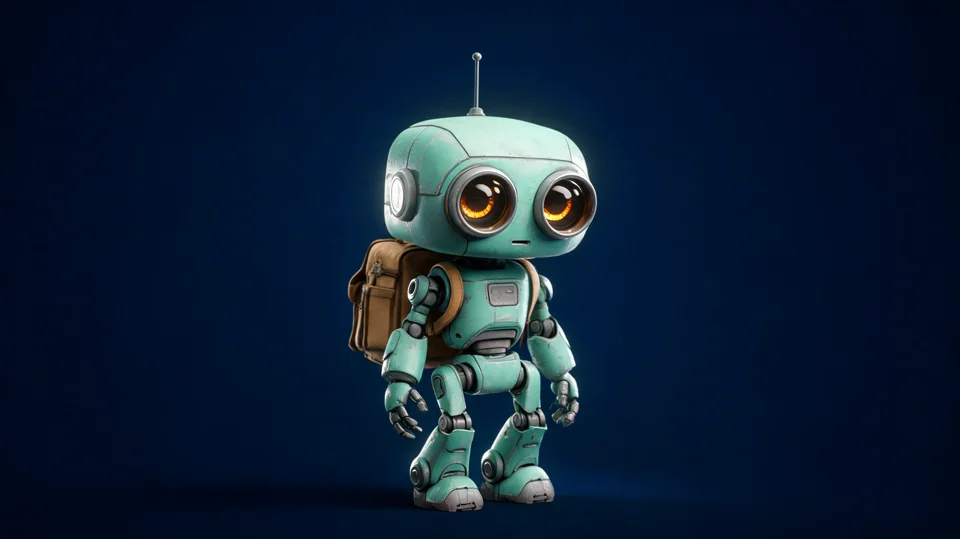 Зображення 1 · Персонаж
 Зображення 2 · Оточення
Ті самі кроки — більше можливостей. Спробуйте створити відео, озвучення, музику й звукові ефекти за тією самою схемою.
Відео, зображення й аудіо безпосередньо в розмові.
Перетворіть ідею продукту на кінематографічне відео.
Створюйте персонажів і світи у власному стилі.
Додайте до розповіді закадровий голос, музику та звук.
Перетворіть текстовий запит або зображення на відео.
Втілюйте свої ідеї в будь-якому стилі.
Створюйте озвучення, музику та звукові ефекти.
Підвищуйте роздільну здатність, міняйте обличчя або видаляйте тло.
Дізнайтеся орієнтовну вартість у кредитах перед створенням.
Знаходьте попередні результати у своїй бібліотеці Bandicam.
Використовуйте той самий обліковий запис і бібліотеку Bandicam.ai, що й у вебзастосунку.
Переглянути свої кредитиПід час генерації витрачаються кредити Bandicam за тими самими тарифами, що й у вебзастосунку. Вартість залежить від моделі та параметрів. Спочатку попросіть оцінити вартість за допомогою quote_job.
Дозвіл generate дає змогу надсилати запити на генерацію, а read — переглядати історію та баланс. На MCP-сервері немає інструментів для здійснення платежів або внесення змін до облікового запису.
Увійдіть на bandicam.ai, відкрийте меню облікового запису й виберіть Підключені застосунки, щоб відкликати доступ для окремого підключення.
Ні. Додайте адресу сервера в підтримуваному клієнті, виберіть вхід у Bandicam.ai, увійдіть у свій обліковий запис і надайте запитуваний доступ. Підключення здійснюється через OAuth.
Для генерації використовуються ті самі кредити вашого облікового запису Bandicam.ai, що й у вебзастосунку. Кількість залежить від моделі та налаштувань. Попросіть асистента викликати quote_job перед надсиланням завдання. Ваш ШІ-застосунок має окремі вимоги щодо передплати.
Так. Власники безкоштовних облікових записів Bandicam.ai можуть користуватися сервісом. У нових облікових записах вітальні кредити можна витрачати на підтримувані види генерації. Обраний ШІ-клієнт може мати власні обмеження тарифу або робочого простору.
Створені медіафайли зберігаються в бібліотеці вашого облікового запису. Щоб знайти їх, увійдіть на bandicam.ai з тим самим обліковим записом Bandicam.ai. Асистент також може знайти попередні роботи для повторного використання.
Увійдіть на bandicam.ai, відкрийте меню облікового запису й перейдіть до розділу Підключені застосунки. Відкличте доступ для потрібного підключення. Сервер також можна видалити в налаштуваннях клієнта.
Не вдається підключитися до сервера: установіть плагін Bandicam AI у ChatGPT або Codex і підключіть його, коли з’явиться запит. Для ручного підключення в іншому клієнті використовуйте https://mcp.bandicam.ai/mcp зі Streamable HTTP та OAuth.
Вхід не завершено: поверніться до налаштувань конектора та спробуйте підключитися знову. Завершіть вхід у Bandicam.ai і надайте запитуваний доступ у браузері.
Підключення є, але інструментів не видно: почніть нову розмову, виберіть Bandicam AI в асистенті та виконайте перевірку підключення.
Немає опції для додавання конектора: перегляньте інструкції з налаштування вашого клієнта. У керованому робочому просторі запитайте адміністратора, чи дозволено плагіни або власні конектори.
Якщо проблема не зникає, зв’яжіться з нами та вкажіть назву клієнта й текст повідомлення про помилку.
Скопіюйте дані сервера та виконайте кроки для обраного клієнта.