
BANDICAM AI STUDIO / ПОКРАЩЕННЯ

Покращення якості відео за допомогою ШІ

Підвищуйте роздільність своїх відео з Bandicam AI Studio. ШІ-апскейлер відео створює результат у 1080p, 2K і 4K для відтворення на більших екранах.

Порівняйте відео з нижчою роздільністю та результат після її підвищення.

ВАШ ВИХІДНИЙ МАТЕРІАЛ

Підвищуйте роздільність відео для публікації та монтажу

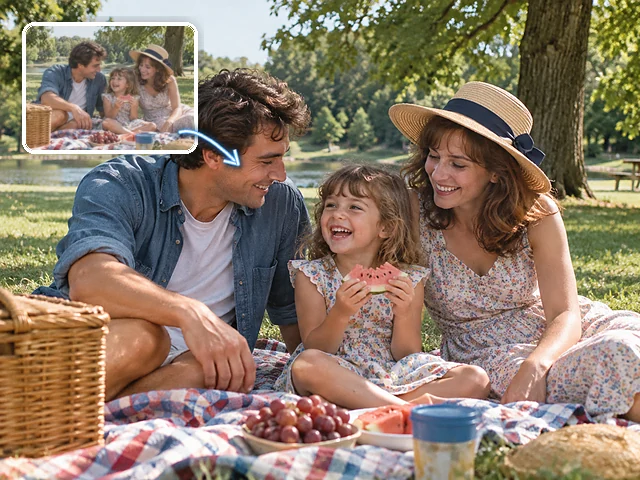
Кадр із відео сімейного пікніка для покращення старих відеозаписів

Покращуйте якість старих відео

Створюйте версії старих записів із вищою роздільністю, щоб переглянути їх знову або додати до нового монтажу. Використовуйте інструмент для відео з низькою роздільністю, архівних записів із телефона або кліпів, які мають виглядати чіткіше перед монтажем.
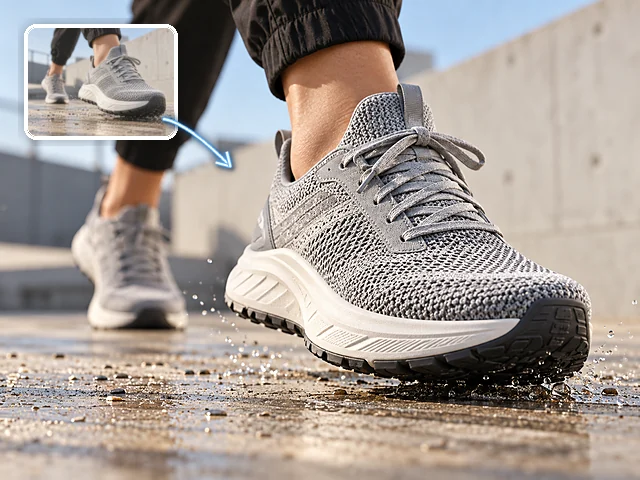
Кадр із відео про продукт із флаконом засобу для догляду за шкірою та пакованням для матеріалів бренду

Покращуйте відео про продукти та бренди

Підвищуйте роздільність демонстрацій продуктів, великих планів і відео бренду для сторінок магазинів, реклами або презентацій.

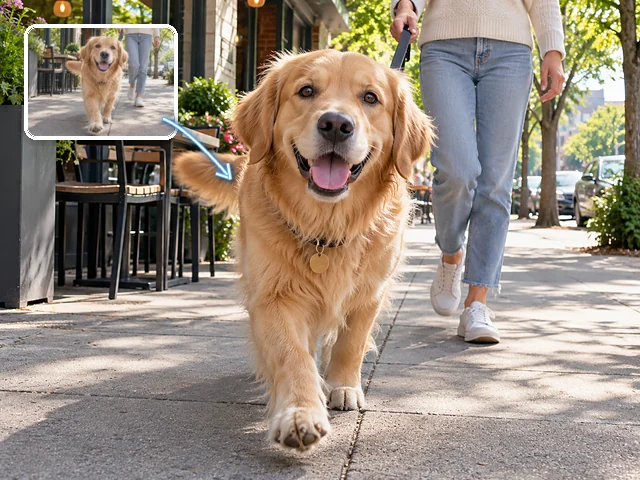
Кадр із відео із собакою на прогулянці для підвищення роздільності записів із телефона перед публікацією

Підвищуйте роздільність відео з телефона

Покращуйте кліпи, зняті телефоном, перед публікацією в інтернеті. Деталі буде легше розгледіти після зміни розміру відео для YouTube, дописів у соцмережах або презентацій.

ВІД ПОЧАТКОВОГО ВІДЕО ДО РЕЗУЛЬТАТУ

Як підвищити роздільність відео за допомогою ШІ

  1. Завантажте своє відео

    Відкрийте AI Video Upscaler у Bandicam AI Studio та завантажте кліп, який хочете покращити.

  2. Виберіть параметри результату

    Перед початком виберіть роздільність, частоту кадрів і рівень якості.

  3. Підвищте роздільність і завантажте результат

    Запустіть підвищення роздільності, потім перегляньте та завантажте відео. Порівняйте його з оригіналом, щоб перевірити деталі й рух.

МОЖЛИВОСТІ

Більше контролю над підвищенням роздільності відео

Використовуйте Bandicam AI Video Upscaler для покращення відео за допомогою ШІ, коли потрібні чіткіше відтворення, вища роздільність результату або плавніший рух.

Результат у 1080p, 2K і 4K

Виберіть 1080p чи 2K або підвищте роздільність відео до 4K для більших екранів і подальшого монтажу.

30 FPS або 60 FPS

Виберіть 30 FPS для звичайних кліпів або 60 FPS для плавнішого руху.

Якість Standard і Pro

Використовуйте Standard для звичайного підвищення роздільності відео або виберіть Pro, якщо хочете помітнішого покращення якості.

КОРИСНО ЗНАТИ

Поширені запитання про AI Video Upscaler

Яку роздільність і частоту кадрів можна вибрати?

Ви можете вибрати результат у 1080p, 2K або 4K і частоту 30 чи 60 кадрів/с. За замовчуванням установлено 1080p із частотою 30 кадрів/с. Параметри завантаження та результату описано в посібнику з підвищення роздільності відео.

Якою може бути тривалість мого відео?

Початкове відео має тривати не більше ніж 15 секунд. Перед завантаженням обріжте довший запис до фрагмента, роздільність якого хочете підвищити.

Чи може інструмент покращення якості відео покращити розмиті відео?

Результат залежить від джерела. Сильне стиснення або значне розмиття руху можуть обмежити покращення, а ШІ не може надійно відновити деталі, які не було зафіксовано.

Підвищення роздільності відео — це те саме, що генерація відео за допомогою ШІ?

Ні. Апскейлінг збільшує роздільність наявного відео. «Текст у відео» та «Зображення у відео» створюють нові кліпи з тексту або зображень.

Скільки коштує підвищення роздільності відео за допомогою ШІ?

Для підвищення роздільності використовуються ШІ-кредити. Перед обробкою відео перевірте вартість у кредитах, зазначену в Bandicam AI Studio.

BANDICAM AI STUDIO

Підвищте роздільність наступного відео

Створіть версію свого відео з вищою роздільністю за допомогою Bandicam AI Studio.

Підвищити роздільність відео


