
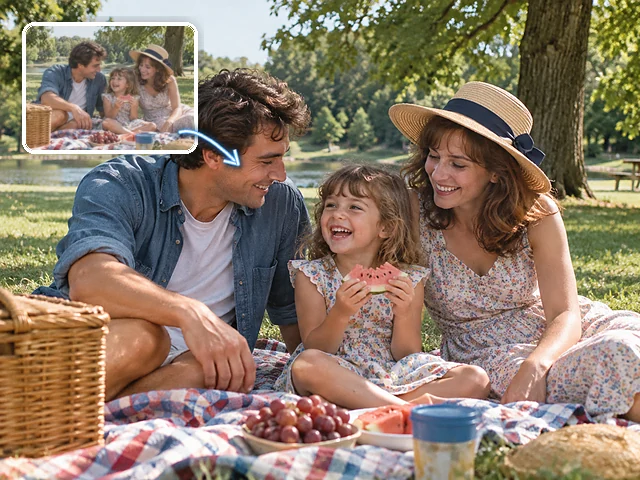
حسّن جودة مقاطع الفيديو القديمة
أنشئ نسخًا بدقة أعلى من التسجيلات القديمة لمشاهدتها مجددًا أو تضمينها في مونتاج جديد. استخدم الأداة مع الفيديو منخفض الدقة أو تسجيلات الهاتف المؤرشفة أو المقاطع التي تحتاج إلى مظهر أوضح قبل التحرير.
BANDICAM AI STUDIO / تحسين
زد دقة مقاطع الفيديو باستخدام Bandicam AI Studio. تدعم أداة رفع دقة الفيديو بالذكاء الاصطناعي الإخراج بدقة 1080p و2K و4K للعرض على شاشات أكبر.
نقطة البداية
أنشئ نسخًا بدقة أعلى من التسجيلات القديمة لمشاهدتها مجددًا أو تضمينها في مونتاج جديد. استخدم الأداة مع الفيديو منخفض الدقة أو تسجيلات الهاتف المؤرشفة أو المقاطع التي تحتاج إلى مظهر أوضح قبل التحرير.
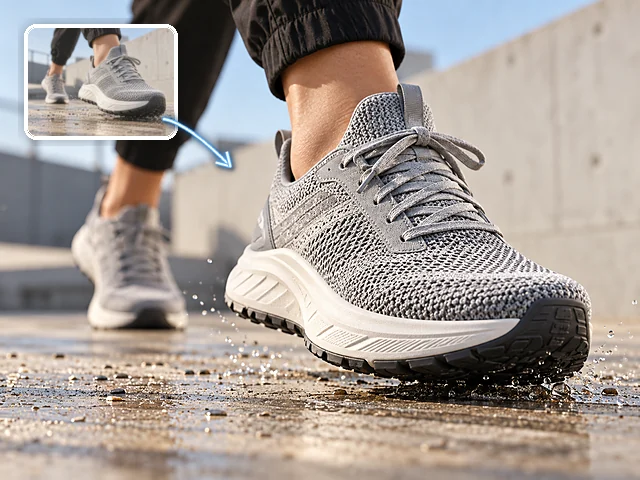
ارفع دقة عروض المنتجات واللقطات المقربة ومقاطع العلامات التجارية لصفحات المتاجر أو الإعلانات أو العروض التقديمية.
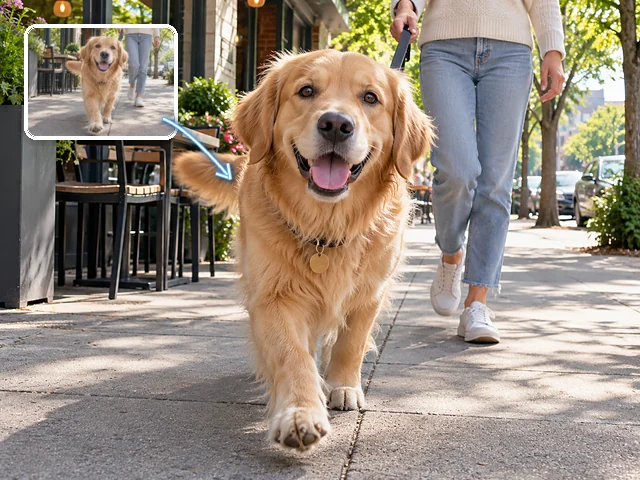
حسّن المقاطع المسجلة بهاتفك قبل نشرها على الإنترنت. اجعل رؤية التفاصيل أسهل عند تغيير حجم الفيديو لمنصة YouTube أو منشورات التواصل الاجتماعي أو العروض التقديمية.
من المدخلات إلى النتيجة
افتح AI Video Upscaler في Bandicam AI Studio وارفع المقطع الذي تريد تحسينه.
اختر الدقة ومعدل الإطارات ومستوى الجودة قبل البدء.
ابدأ رفع الدقة، ثم عاين الفيديو ونزّله. قارنه بالأصل للتحقق من التفاصيل والحركة.
الميزات
استخدم أداة رفع دقة الفيديو بالذكاء الاصطناعي من Bandicam لتحسين الفيديو عندما تحتاج إلى عرض أوضح أو إخراج بدقة أعلى أو حركة أكثر سلاسة.
اختر 1080p أو 2K، أو ارفع دقة الفيديو إلى 4K للشاشات الأكبر وأعمال التحرير.
اختر 30 FPS للمقاطع العادية أو 60 FPS لحركة أكثر سلاسة.
استخدم Standard لرفع دقة الفيديو المعتاد، أو اختر Pro إذا أردت تحسينًا أوضح في الجودة.
معلومات مفيدة
يمكنك اختيار إخراج بدقة 1080p أو 2K أو 4K وضبط الفيديو على 30 أو 60 إطارًا في الثانية. الإعداد الافتراضي هو 1080p بمعدل 30 إطارًا في الثانية. راجع دليل رفع دقة الفيديو لمعرفة إعدادات رفع الملف والإخراج.
يجب ألا تزيد مدة الفيديو الأصلي على 15 ثانية. من التسجيلات الأطول، اقتطع الجزء الذي تريد رفع دقته قبل رفع الملف.
تعتمد النتائج على المصدر. قد يحد الضغط الشديد أو ضبابية الحركة القوية من التحسين، ولا يستطيع الذكاء الاصطناعي أن يستعيد بشكل موثوق تفاصيل لم تُلتقط أصلًا.
لا. يؤدي رفع الدقة إلى زيادة دقة فيديو موجود. تحويل النص إلى فيديو وكذلك تحويل الصور إلى فيديو ينشئان مقاطع جديدة من النصوص أو الصور.
يستهلك رفع الدقة أرصدة الذكاء الاصطناعي. تحقق من التكلفة بالأرصدة المعروضة في Bandicam AI Studio قبل معالجة الفيديو.
BANDICAM AI STUDIO
أنشئ نسخة بدقة أعلى من الفيديو باستخدام Bandicam AI Studio.
رفع دقة الفيديو

