
BANDICAM AI STUDIO / İYİLEŞTİR

Yapay Zekâ ile Video Kalitesini Artırın

Bandicam AI Studio ile videolarınızın çözünürlüğünü artırın. Yapay zekâ ile video çözünürlüğü artırma aracı, daha büyük ekranlarda oynatmak için 1080p, 2K ve 4K çıktıyı destekler.

Düşük çözünürlüklü görüntüleri çözünürlüğü yükseltilen sonuçla karşılaştırın.

BAŞLANGIÇ NOKTANIZ

Paylaşmak ve düzenlemek için video çözünürlüğünü artırın

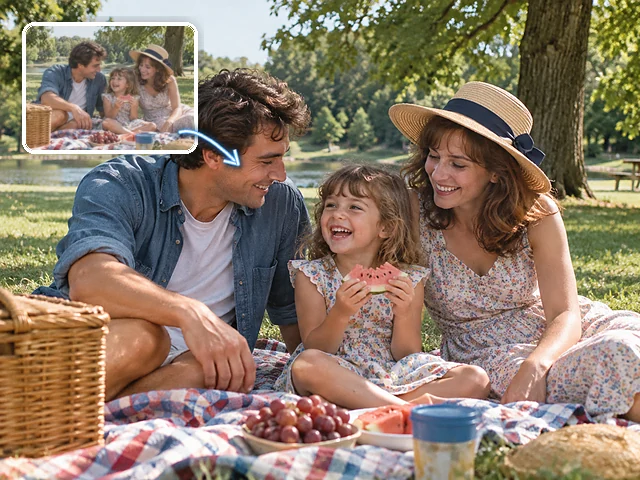
Eski videoların kalitesini artırmayı gösteren aile pikniği videosundan bir kare

Eski videoların kalitesini artırın

Yeniden izlemek veya yeni bir kurguya eklemek için eski kayıtların daha yüksek çözünürlüklü sürümlerini oluşturun. Düşük çözünürlüklü videolar, arşivlenmiş telefon kayıtları veya düzenleme öncesinde daha net görünmesi gereken klipler için kullanın.
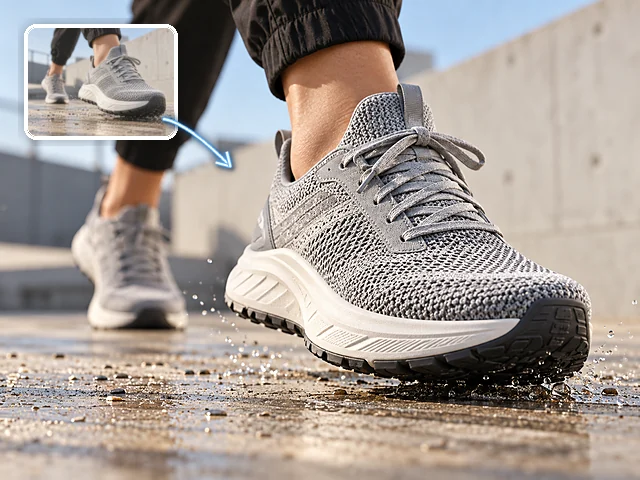
Marka görüntüleri için cilt bakım şişesi ve ambalaj içeren ürün videosundan bir kare

Ürün ve marka görüntülerini iyileştirin

Mağaza sayfaları, reklamlar veya sunumlar için ürün tanıtımlarının, yakın çekimlerin ve marka videolarının çözünürlüğünü artırın.

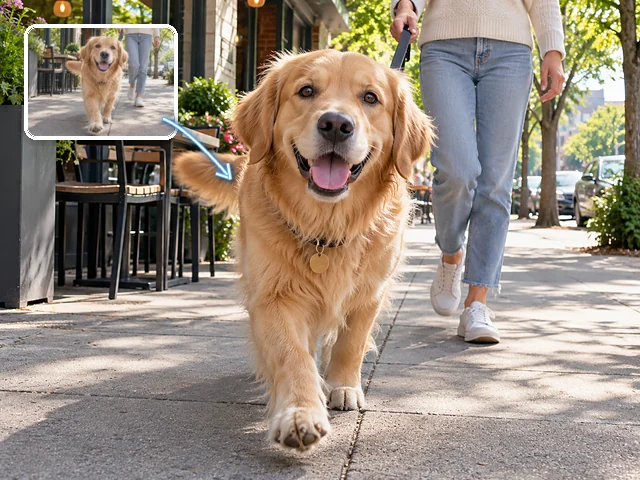
Paylaşmadan önce telefon videolarının çözünürlüğünü artırmayı gösteren, yürüyen bir köpek videosundan kare

Telefon videolarınızın çözünürlüğünü artırın

Telefonunuzla kaydettiğiniz klipleri internette paylaşmadan önce iyileştirin. YouTube, sosyal medya paylaşımları veya sunumlar için videoları yeniden boyutlandırırken ayrıntıların daha kolay görülmesini sağlayın.

GİRDİDEN SONUCA

Yapay zekâ ile video çözünürlüğü nasıl artırılır?

  1. Videonuzu yükleyin

    Bandicam AI Studio'da AI Video Upscaler'ı açın ve iyileştirmek istediğiniz klibi yükleyin.

  2. Çıktı ayarlarınızı seçin

    Başlamadan önce çözünürlüğü, kare hızını ve kalite düzeyini seçin.

  3. Çözünürlüğü artırın ve indirin

    Yükseltmeyi başlatın, ardından videonuzu önizleyin ve indirin. Ayrıntıları ve hareketi kontrol etmek için orijinaliyle karşılaştırın.

ÖZELLİKLER

Video yükseltmede daha fazla kontrol

Daha net görüntü, daha büyük çıktı veya daha akıcı hareket gerektiğinde Bandicam'in video çözünürlüğü artırma aracını yapay zekâ destekli video iyileştirme aracı olarak kullanın.

1080p, 2K ve 4K çıktı

1080p veya 2K'yı seçin ya da daha büyük ekranlar ve düzenleme iş akışları için videoyu 4K'ya yükseltin.

30 FPS veya 60 FPS

Normal klipler için 30 FPS, daha akıcı hareket için 60 FPS seçin.

Standard ve Pro kalitesi

Normal video yükseltme için Standard'ı, daha belirgin bir kalite artışı istiyorsanız Pro'yu seçin.

BİLMENİZ GEREKENLER

Yapay zekâ ile video çözünürlüğü artırma hakkında sık sorulan sorular

Hangi çözünürlük ve kare hızını seçebilirim?

1080p, 2K veya 4K çıktı seçebilir ve videoyu 30 ya da 60 fps olarak ayarlayabilirsiniz. Varsayılan ayar, 30 fps'de 1080p'dir. Yükleme ve çıktı ayarları için video yükseltme kılavuzuna bakın.

Videom ne kadar uzun olabilir?

Kaynak videonuz en fazla 15 saniye olmalıdır. Daha uzun görüntüleri yüklemeden önce yükseltmek istediğiniz bölümle sınırlı olacak şekilde kırpın.

Video kalitesi artırma aracı bulanık videoları iyileştirebilir mi?

Sonuçlar kaynağa bağlıdır. Yoğun sıkıştırma veya güçlü hareket bulanıklığı iyileştirmeyi sınırlayabilir. Yapay zekâ da hiç kaydedilmemiş ayrıntıları güvenilir biçimde geri getiremez.

Video yükseltme, yapay zekâ ile video oluşturmayla aynı şey mi?

Hayır. Yükseltme, mevcut bir videonun çözünürlüğünü artırır. Metinden Video ve Görselden Video araçları, metin veya görsellerden yeni klipler oluşturur.

Yapay zekâ ile video yükseltmenin maliyeti nedir?

Video yükseltme işlemi yapay zekâ kredileri kullanır. Videonuzu işlemeden önce Bandicam AI Studio'da gösterilen kredi maliyetini kontrol edin.

BANDICAM AI STUDIO

Bir sonraki videonuzun çözünürlüğünü artırın

Bandicam AI Studio ile videonuzun daha yüksek çözünürlüklü bir sürümünü oluşturun.

Video çözünürlüğünü artır


