
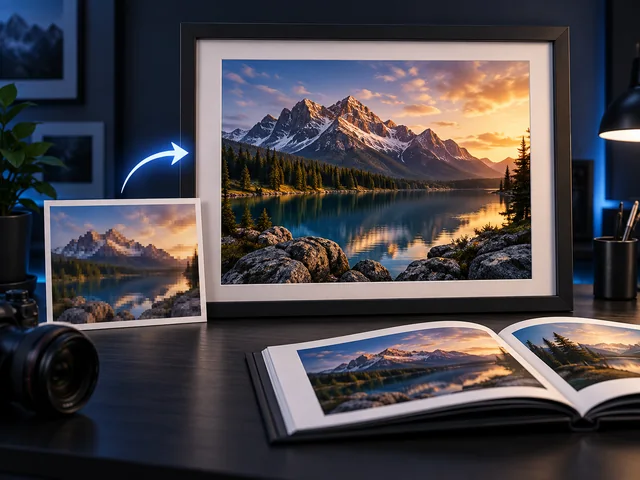
Fotoğrafları baskıya hazırlayın
Portreleri, manzaraları ve illüstrasyonları posterler, çerçeveli baskılar veya fotoğraf kitapları için büyütün. Büyütülmüş bir görsel, son baskının daha büyük boyutlarda daha net görünmesine yardımcı olabilir.
BANDICAM AI STUDIO / İYİLEŞTİR
Bandicam AI Studio ile fotoğraf ve illüstrasyonların çözünürlüğünü artırın. Daha büyük görseller için yapay zekâ ile görsel büyütme aracını kullanın veya görsel iyileştirme aracıyla ayrıntıları geliştirin.
GÜNLÜK KULLANIM ALANLARI
Portreleri, manzaraları ve illüstrasyonları posterler, çerçeveli baskılar veya fotoğraf kitapları için büyütün. Büyütülmüş bir görsel, son baskının daha büyük boyutlarda daha net görünmesine yardımcı olabilir.
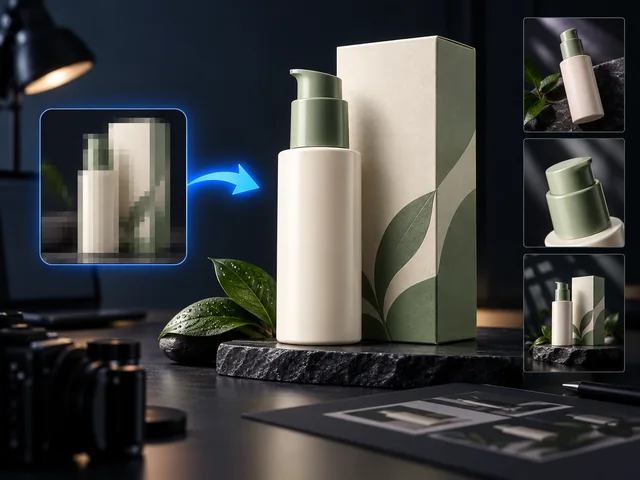
Ürün listelemeleri, mağaza banner’ları ve tanıtım materyalleri için görsel çözünürlüğünü artırın. Daha net ürün görselleri, ürün sayfalarında ayrıntıların daha kolay görülmesini sağlayabilir.
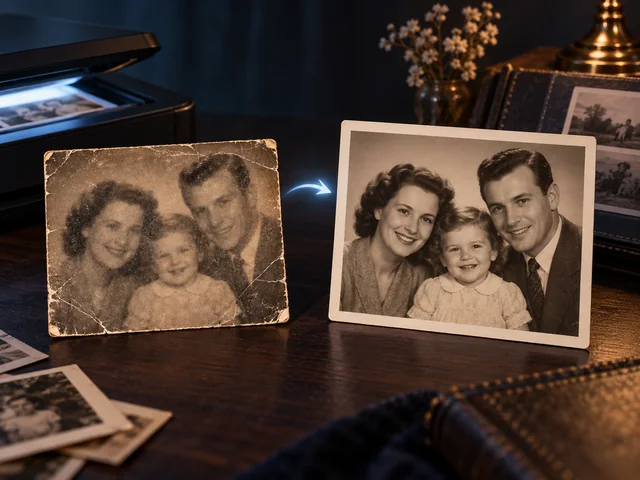
Eski fotoğrafları ve taramaları ailenizle paylaşmadan önce yapay zekâ görsel iyileştirme aracıyla geliştirin. Bu araç, net olmayan veya düşük çözünürlüklü görsellerin daha kolay görülmesine yardımcı olabilir.
GİRDİDEN SONUCA
Bandicam AI Studio’da AI Image Upscaler’ı açın. Image Upscale veya Image Enhancement seçeneğini belirleyin, ardından görselinizi yükleyin.
Image Upscale, sabit 4× ölçek kullanır. Image Enhancement için bir ölçek ve iyileştirme modu seçin.
Görselinizi büyütün veya iyileştirin, ardından sonucu önizleyip indirin.
ÖZELLİKLER
Bandicam AI Studio, her görsel için doğru iş akışını seçebilmeniz amacıyla görsel büyütme ve iyileştirme özelliklerini bir araya getirir.
Paylaşmak, yazdırmak veya düzenlemek için bir fotoğrafın, ürün görselinin ya da illüstrasyonun 4× daha büyük bir sürümünü oluşturun.
Görselin ihtiyacına göre Preserve, Balanced, Sharpen, Restore veya Creative seçeneğini kullanın.
Yaygın kullanılan bir dosya biçiminde bir görsel yükleyin, ardından Bandicam AI Studio’da görseli büyütün veya iyileştirin.
BİLMENİZ GEREKENLER
Temel yeniden boyutlandırma, çevredeki piksellerden yeni pikseller hesaplar. Yapay zekâ ile büyütme ise görseli büyütürken ayrıntı eklemek için öğrenilmiş örüntüleri de kullanır.
Yapay zekâ görsel iyileştirme aracı, görselin ayrıntılarını ve netliğini geliştirir. Bandicam AI Studio’da bir iyileştirme modu ve 2× veya 4× ölçek seçebilirsiniz.
Kolayca 4× daha büyük bir görsel elde etmek istediğinizde Image Upscale kullanın. 2× veya 4× ölçek ve Preserve, Sharpen ya da Restore gibi modlarla ayrıntıları ve netliği geliştirmek istediğinizde Image Enhancement kullanın. Bu ayarlar görsel büyütme kılavuzunda açıklanmaktadır.
Yapay zekâ ile büyütme, ince ayrıntıları tam olarak geri getirmek yerine değiştirebilir. Sonucu kullanmadan önce yüzleri, yazıları ve ürün özelliklerini kontrol edin.
Evet. Görsel büyütme işlemi yapay zekâ kredileri kullanır. Başlamadan önce Bandicam AI Studio’da gösterilen maliyeti kontrol edin.
KEŞFETMEYE DEVAM EDİN
BANDICAM AI STUDIO
Görselinizi yükleyin ve Bandicam AI Studio’da daha büyük bir sürümünü oluşturun.
Görseli büyüt

