
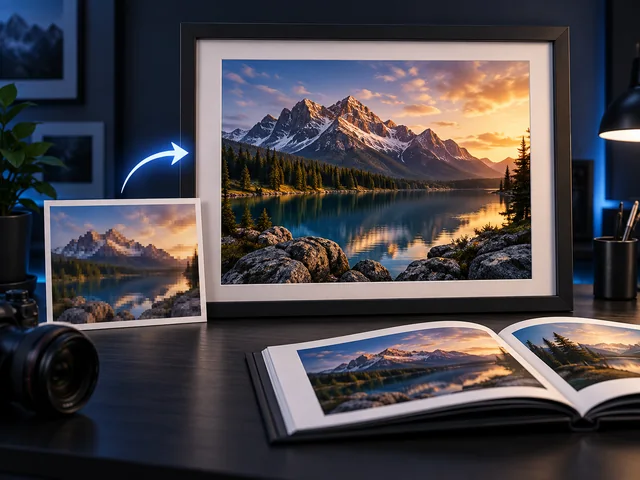
Chuẩn bị ảnh để in
Phóng to ảnh chân dung, phong cảnh và hình minh họa để làm áp phích, bản in có khung hoặc sách ảnh. Ảnh được phóng to có thể giúp bản in cuối cùng trông rõ nét hơn ở kích thước lớn.
BANDICAM AI STUDIO / CẢI THIỆN
Tăng độ phân giải của ảnh và hình minh họa với Bandicam AI Studio. Dùng công cụ phóng to ảnh bằng AI để có ảnh lớn hơn hoặc tinh chỉnh chi tiết bằng công cụ cải thiện ảnh bằng AI.
ỨNG DỤNG HẰNG NGÀY
Phóng to ảnh chân dung, phong cảnh và hình minh họa để làm áp phích, bản in có khung hoặc sách ảnh. Ảnh được phóng to có thể giúp bản in cuối cùng trông rõ nét hơn ở kích thước lớn.
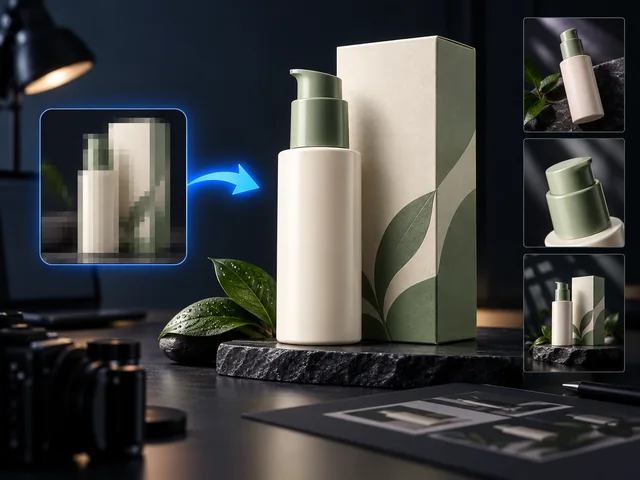
Tăng độ phân giải ảnh cho trang niêm yết sản phẩm, biểu ngữ cửa hàng và tài liệu quảng bá. Ảnh sản phẩm rõ hơn có thể giúp người xem dễ thấy các chi tiết trên trang sản phẩm.
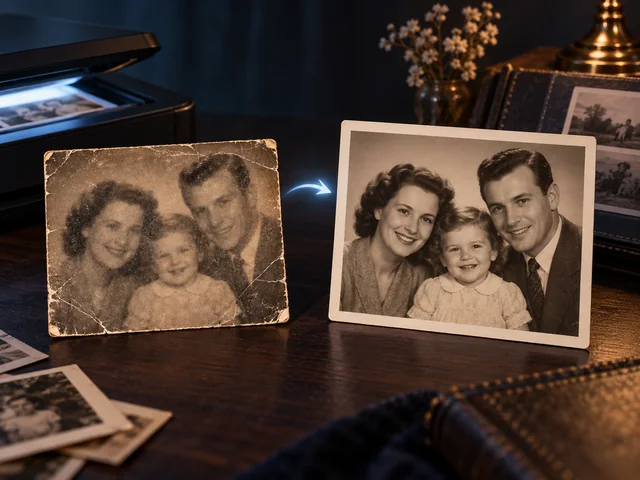
Dùng công cụ cải thiện ảnh bằng AI để tinh chỉnh ảnh cũ và bản quét trước khi chia sẻ với gia đình. Công cụ có thể giúp ảnh thiếu sắc nét hoặc độ phân giải thấp dễ xem hơn.
TỪ ĐẦU VÀO ĐẾN KẾT QUẢ
Mở AI Image Upscaler trong Bandicam AI Studio. Chọn Image Upscale hoặc Image Enhancement, sau đó tải ảnh lên.
Image Upscale dùng tỷ lệ cố định 4×. Với Image Enhancement, hãy chọn tỷ lệ và chế độ cải thiện.
Phóng to hoặc cải thiện ảnh, sau đó xem trước và tải kết quả xuống.
TÍNH NĂNG
Bandicam AI Studio kết hợp phóng to và cải thiện ảnh, giúp bạn chọn quy trình phù hợp cho từng ảnh.
Tạo phiên bản lớn gấp 4 lần của ảnh chụp, ảnh sản phẩm hoặc hình minh họa để chia sẻ, in hoặc chỉnh sửa.
Chọn Preserve, Balanced, Sharpen, Restore hoặc Creative tùy theo nhu cầu của ảnh.
Tải lên ảnh ở định dạng phổ biến, sau đó phóng to hoặc cải thiện ảnh trong Bandicam AI Studio.
THÔNG TIN HỮU ÍCH
Thay đổi kích thước cơ bản tính toán các điểm ảnh mới từ các điểm ảnh xung quanh. Phóng to bằng AI còn sử dụng các mẫu đã học để thêm chi tiết khi phóng to ảnh.
Công cụ cải thiện ảnh bằng AI tinh chỉnh chi tiết và độ rõ nét của ảnh. Trong Bandicam AI Studio, bạn có thể chọn chế độ cải thiện và tỷ lệ 2× hoặc 4×.
Dùng Image Upscale khi bạn muốn có ảnh lớn gấp 4 lần một cách đơn giản. Dùng Image Enhancement khi bạn muốn cải thiện chi tiết và độ rõ nét với tỷ lệ 2× hoặc 4× cùng các chế độ như Preserve, Sharpen hoặc Restore. Xem hướng dẫn phóng to ảnh để tìm hiểu các tùy chọn này.
Phóng to bằng AI có thể thay đổi các chi tiết nhỏ thay vì khôi phục chính xác. Hãy kiểm tra khuôn mặt, chữ viết và đặc điểm sản phẩm trước khi sử dụng kết quả.
Có. Phóng to ảnh sử dụng tín dụng AI. Kiểm tra chi phí hiển thị trong Bandicam AI Studio trước khi bắt đầu.
BANDICAM AI STUDIO
Tải ảnh lên và tạo phiên bản lớn hơn trong Bandicam AI Studio.
Phóng to ảnh

