Bắt đầu với lời nói rõ ràng
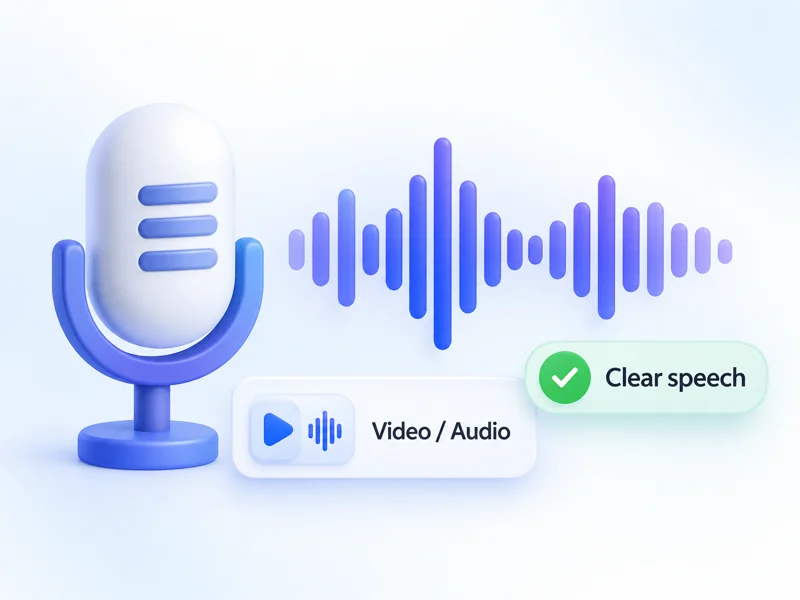
Chọn tệp video hoặc âm thanh có lời nói rõ ràng và ít tiếng ồn nền.
BANDICAM AI STUDIO / ÂM THANH VÀ PHỤ ĐỀ
Tạo phụ đề từ video hoặc âm thanh bằng Bandicam AI Studio. Trình tạo phụ đề AI cũng có thể tạo phụ đề cho video, chuyển lời nói đã ghi thành văn bản có mốc thời gian.
ĐIỂM KHỞI ĐẦU CỦA BẠN
Chọn tệp video hoặc âm thanh có lời nói rõ ràng và ít tiếng ồn nền.
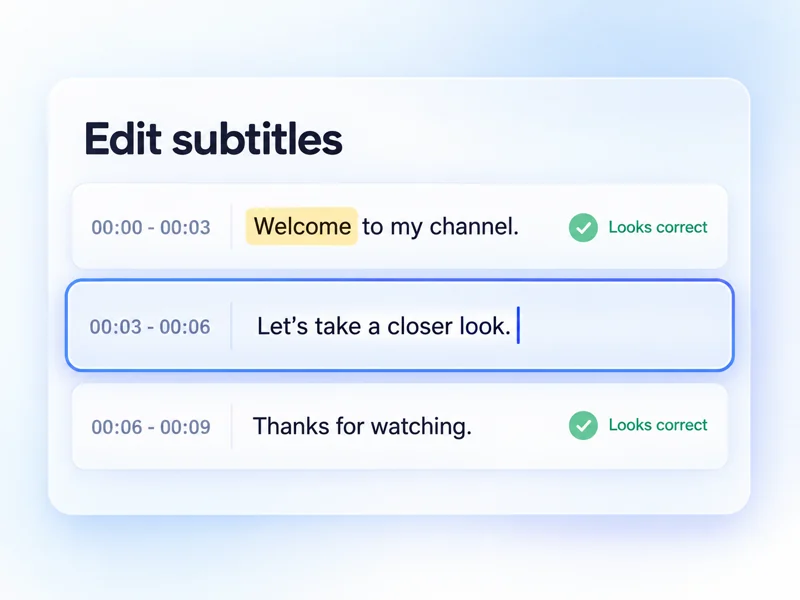
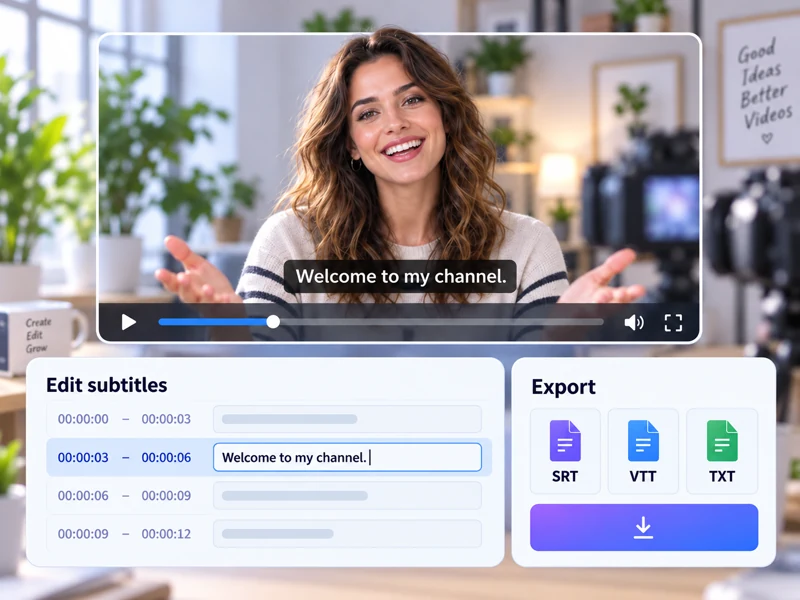
Kiểm tra tên riêng, thuật ngữ kỹ thuật và dấu câu. Chỉnh sửa trực tiếp văn bản phụ đề để sửa lỗi.
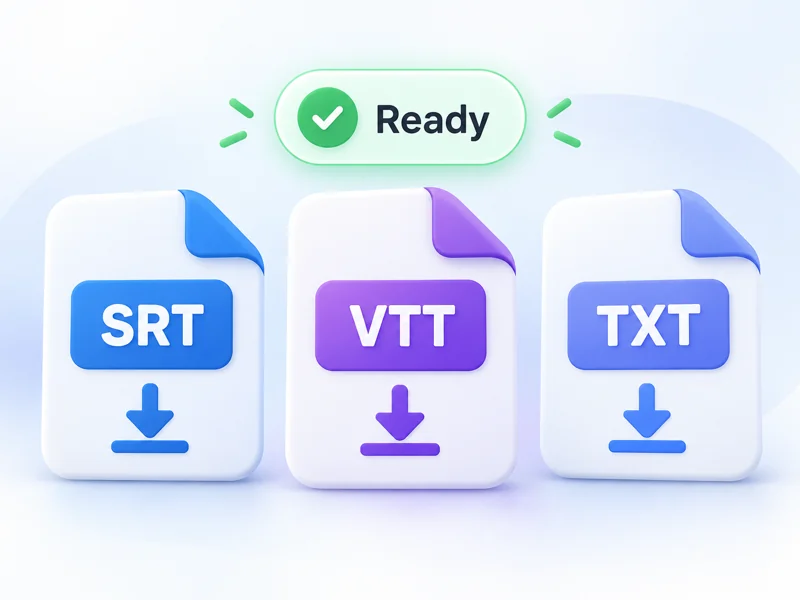
Lưu phụ đề dưới dạng SRT hoặc VTT, hoặc tải xuống bản chép lời TXT.
TỪ DỮ LIỆU ĐẦU VÀO ĐẾN KẾT QUẢ
Mở AI Subtitle Generator trong Bandicam AI Studio và tải lên tệp video hoặc âm thanh có lời nói rõ ràng.
Giữ lựa chọn Auto detect hoặc chọn ngôn ngữ được nói. Chọn chất lượng Standard hoặc Best, sau đó tạo phụ đề.
Rà soát và chỉnh sửa văn bản phụ đề, dịch nếu cần, rồi tải xuống tệp SRT, VTT hoặc TXT.
ỨNG DỤNG
Thêm phụ đề vào video, tạo phụ đề tự động hoặc tải văn bản xuống cho clip mạng xã hội, video YouTube, bài học và phỏng vấn.
Tạo phụ đề tự động cho Reels, Shorts, TikTok hoặc video LinkedIn để người xem vẫn có thể theo dõi nội dung ngay cả khi tắt tiếng.
Dùng trình tạo phụ đề video để tạo tệp SRT hoặc VTT cho video hướng dẫn, video sản phẩm, hội thảo trực tuyến hoặc video trên trang web cần văn bản có thể chỉnh sửa.
Thêm phụ đề video hoặc bản chép lời TXT vào bài học, video đào tạo nhân viên mới và chương trình đào tạo nội bộ để người học có thể xem lại các ý chính sau này.
Chuyển các cuộc trò chuyện đã ghi thành phụ đề có mốc thời gian hoặc bản chép lời, sau đó chỉnh sửa tên người nói và các thuật ngữ quan trọng trước khi chia sẻ.
THÔNG TIN HỮU ÍCH
Có. Bạn có thể tạo phụ đề có mốc thời gian từ bản ghi âm mà không cần tải video lên.
Standard là lựa chọn mặc định để chép lời nhanh hơn. Chọn Best khi độ chính xác của bản chép lời là ưu tiên của bạn.
Có. Bạn có thể chỉnh sửa văn bản phụ đề trực tiếp trong AI Studio. Bạn cũng có thể dịch sang ngôn ngữ khác trước khi tải xuống. Xem hướng dẫn chỉnh sửa và xuất phụ đề để biết toàn bộ quy trình.
Có. Bật Identify speakers để thêm tên người nói có thể chỉnh sửa khi có nhiều người cùng tham gia nói. Tùy chọn này mặc định bị tắt.
Đối với video, chỉ phần âm thanh được trích xuất mới được tải lên nên video vẫn nằm trên thiết bị của bạn. Tệp âm thanh được tải lên trực tiếp và trong cả hai trường hợp, âm thanh đã tải lên sẽ bị xóa sau khi quá trình chép lời hoàn tất.
Việc tạo phụ đề sử dụng tín dụng AI. Hãy kiểm tra số tín dụng cần dùng hiển thị trong AI Studio trước khi bắt đầu chép lời.
BANDICAM AI STUDIO
Tải video hoặc âm thanh lên để bắt đầu trong Bandicam AI Studio.
Tạo phụ đề