Beginnen Sie mit einer klaren Sprachaufnahme
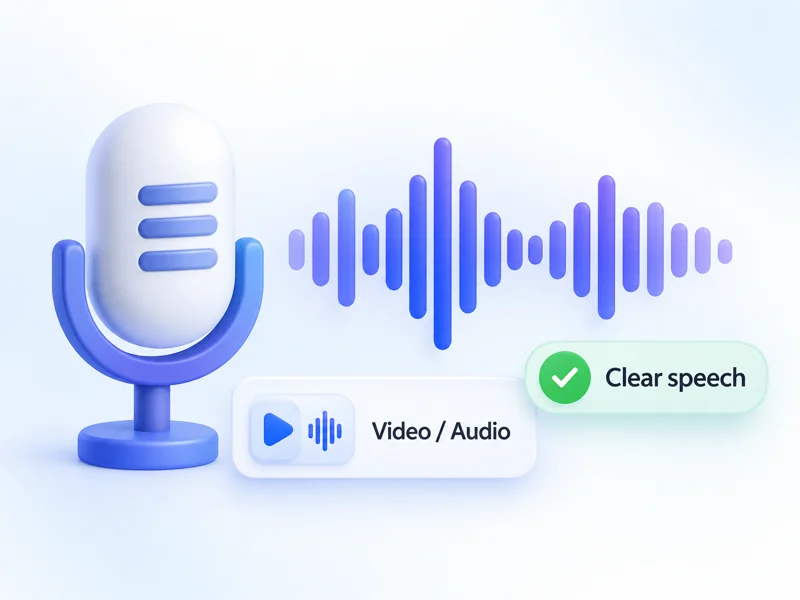
Wählen Sie eine Video- oder Audiodatei mit klar verständlicher Sprache und möglichst wenig Hintergrundgeräuschen.
BANDICAM AI STUDIO / AUDIO UND UNTERTITEL
Erstellen Sie mit Bandicam AI Studio Untertitel aus Video- oder Audiodateien. Der KI-Untertitelgenerator erstellt auch Videountertitel und wandelt aufgenommene Sprache in zeitlich abgestimmten Text um.
IHR EINSTIEG
Wählen Sie eine Video- oder Audiodatei mit klar verständlicher Sprache und möglichst wenig Hintergrundgeräuschen.
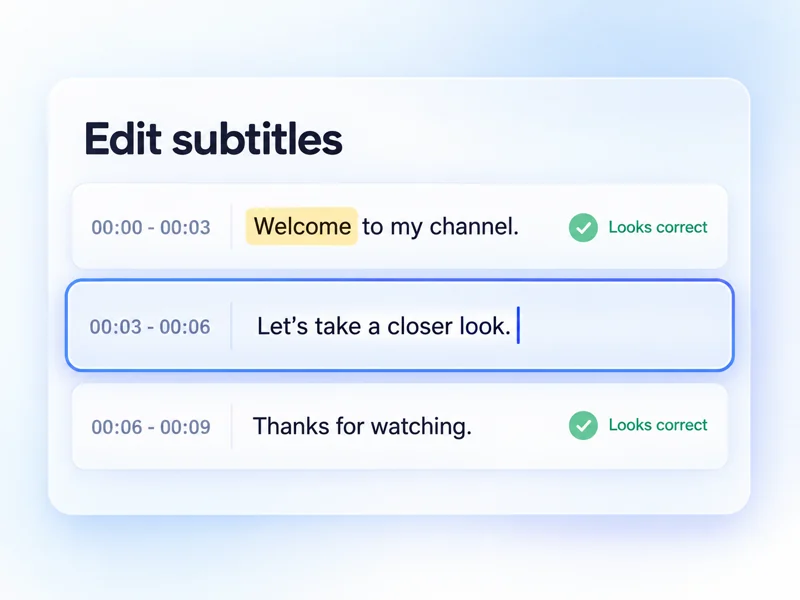
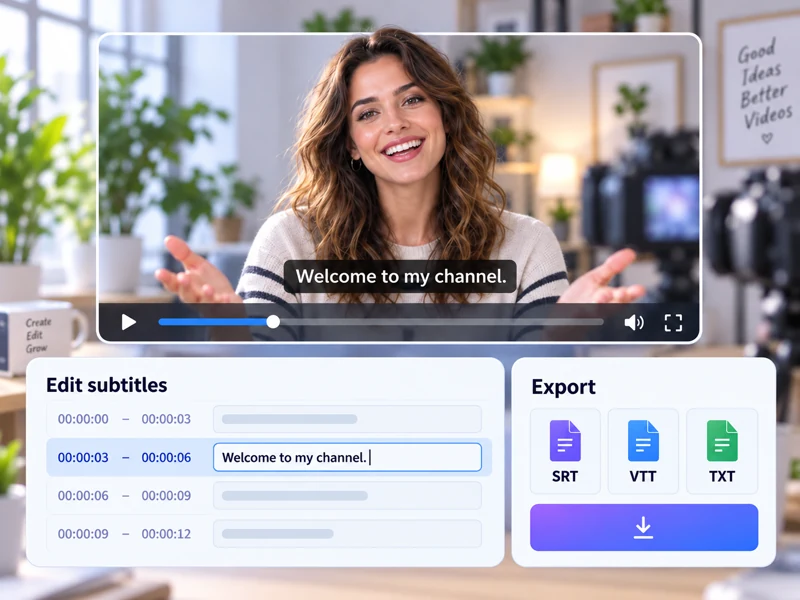
Prüfen Sie Namen, Fachbegriffe und Zeichensetzung. Bearbeiten Sie den Untertiteltext direkt, um Fehler zu korrigieren.
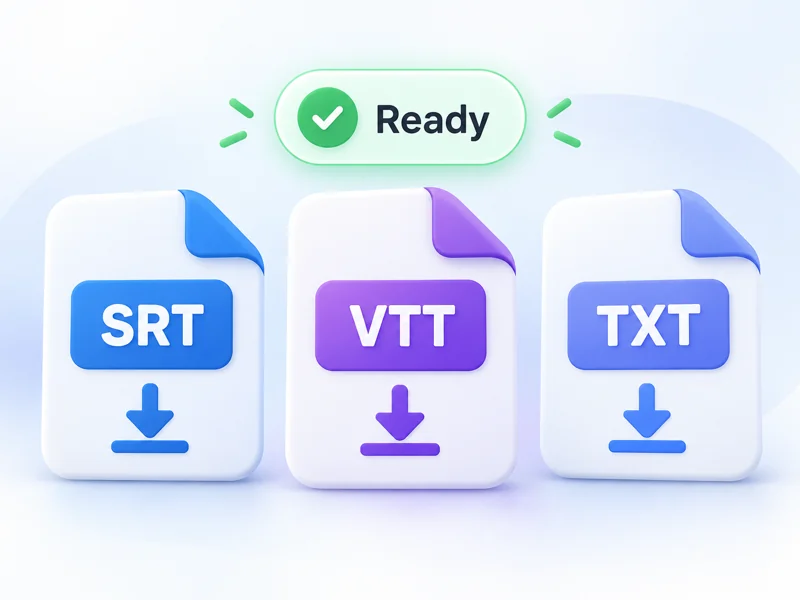
Speichern Sie Untertitel als SRT oder VTT oder laden Sie ein TXT-Transkript herunter.
VON DER EINGABE ZUM ERGEBNIS
Öffnen Sie AI Subtitle Generator in Bandicam AI Studio und laden Sie eine Video- oder Audiodatei mit klar verständlicher Sprache hoch.
Behalten Sie Auto detect bei oder wählen Sie die gesprochene Sprache aus. Wählen Sie die Qualität Standard oder Best und erstellen Sie dann Ihre Untertitel.
Prüfen und bearbeiten Sie den Untertiteltext, übersetzen Sie ihn bei Bedarf und laden Sie anschließend eine SRT-, VTT- oder TXT-Datei herunter.
ANWENDUNGSBEISPIELE
Fügen Sie Videos Untertitel hinzu, erstellen Sie automatische Untertitel oder laden Sie Text für Social-Media-Clips, YouTube-Videos, Unterricht und Interviews herunter.
Erstellen Sie automatische Untertitel für Reels, Shorts, TikTok- oder LinkedIn-Videos, damit Zuschauer die Inhalte auch ohne Ton verfolgen können.
Erstellen Sie mit dem Video-Untertitelgenerator SRT- oder VTT-Dateien für Tutorials, Produktvideos, Webinare oder Website-Videos, die bearbeitbaren Text benötigen.
Ergänzen Sie Unterricht, Einführungsvideos und interne Schulungen um Videountertitel oder TXT-Transkripte, damit Lernende wichtige Punkte später nachlesen können.
Wandeln Sie aufgezeichnete Gespräche in zeitlich abgestimmte Untertitel oder ein Transkript um und bearbeiten Sie vor dem Teilen die Namen der Sprecher und wichtige Begriffe.
GUT ZU WISSEN
Ja. Sie können zeitlich abgestimmte Untertitel aus einer Audioaufnahme erstellen, ohne ein Video hochzuladen.
Standard ist die voreingestellte Option für eine schnellere Transkription. Wählen Sie Best, wenn die Genauigkeit der Transkription im Vordergrund steht.
Ja. Sie können den Untertiteltext direkt in AI Studio bearbeiten. Sie können ihn vor dem Herunterladen auch in eine andere Sprache übersetzen. Die Anleitung zum Bearbeiten und Exportieren von Untertiteln erklärt den gesamten Ablauf.
Ja. Aktivieren Sie Identify speakers, um bearbeitbare Sprechernamen hinzuzufügen, wenn mehrere Personen sprechen. Diese Option ist standardmäßig deaktiviert.
Bei Videos wird nur die extrahierte Audiospur hochgeladen, das Video bleibt also auf Ihrem Gerät. Audiodateien werden direkt hochgeladen. In beiden Fällen werden die hochgeladenen Audiodaten nach Abschluss der Transkription gelöscht.
Das Erstellen von Untertiteln verbraucht KI-Credits. Prüfen Sie vor dem Start der Transkription die in AI Studio angezeigten Credit-Kosten.
WEITER ENTDECKEN
BANDICAM AI STUDIO
Laden Sie Ihr Video oder Ihre Audiodatei hoch, um in Bandicam AI Studio zu beginnen.
Untertitel erstellen