Porträts und Figuren animieren
Animieren Sie mit Foto-zu-Video-KI Gesichtsausdrücke und Gesten in Porträts, Illustrationen oder Figurenbildern.
BANDICAM AI STUDIO / BILD ZU VIDEO
Verwandeln Sie mit Bandicam AI Studio ein Foto in ein Video. Laden Sie ein Bild hoch, beschreiben Sie die gewünschte Bewegung und generieren Sie einen Videoclip im Browser.
FOTOS ZUM LEBEN ERWECKEN
Verwandeln Sie ein Foto, eine Illustration oder ein KI-generiertes Bild in ein Video. Beschreiben Sie, wie sich Motiv und Kamera bewegen sollen.
Animieren Sie mit Foto-zu-Video-KI Gesichtsausdrücke und Gesten in Porträts, Illustrationen oder Figurenbildern.
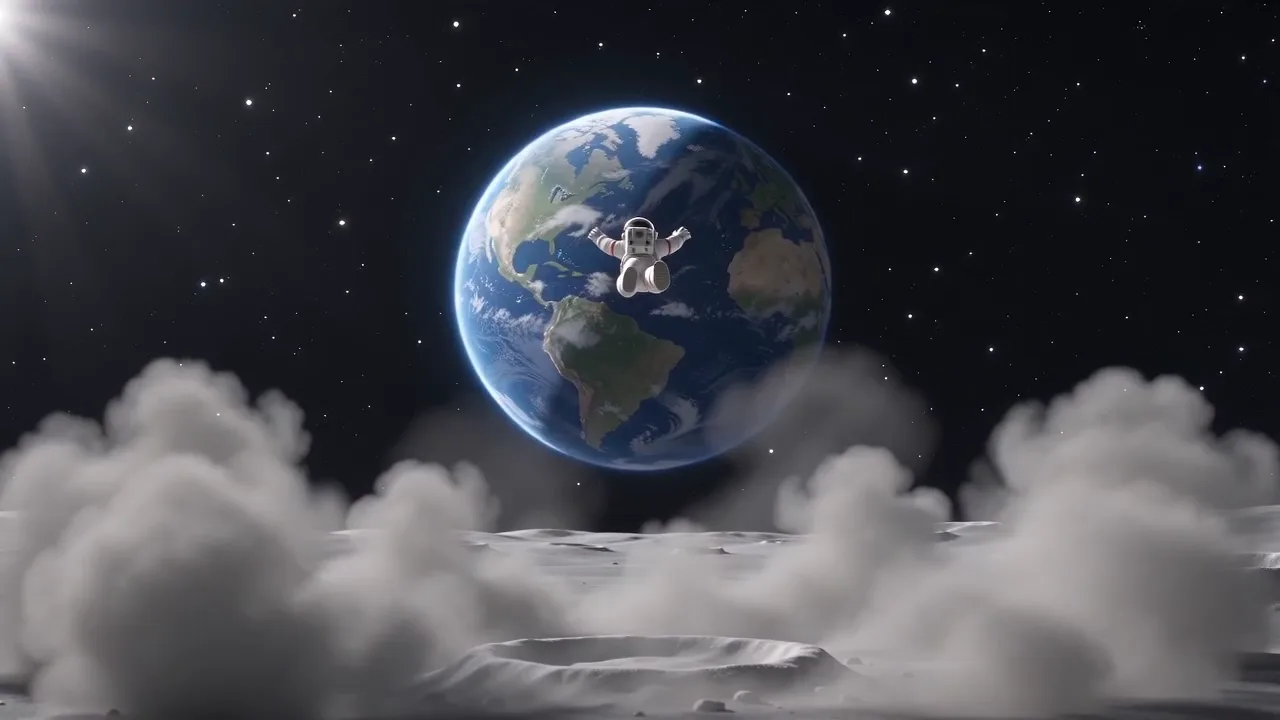
Ergänzen Sie ein Landschaftsfoto oder eine Illustration um fließendes Wasser, schwankende Bäume oder einen Kameraschwenk.
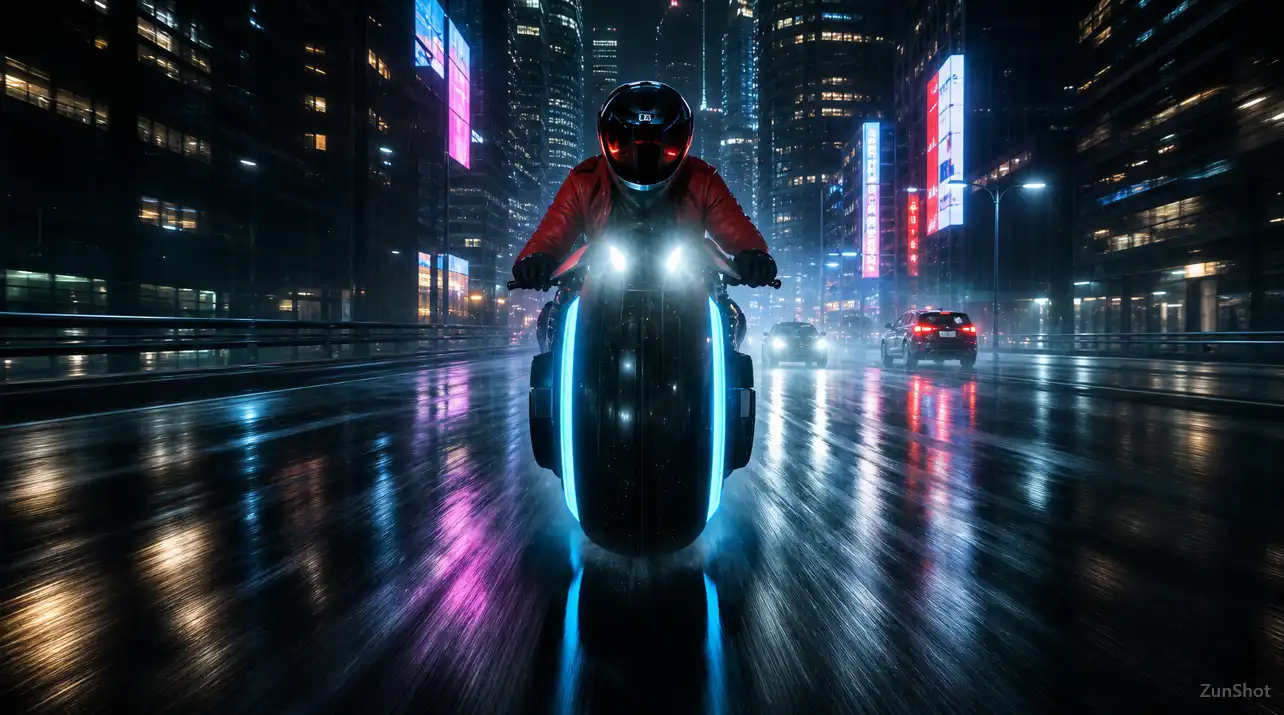
Erstellen Sie aus einem Produktfoto ein Videokonzept für einen Social-Media-Beitrag oder eine Präsentation. Probieren Sie eine Nahaufnahme oder eine Kamerafahrt um das Produkt aus.
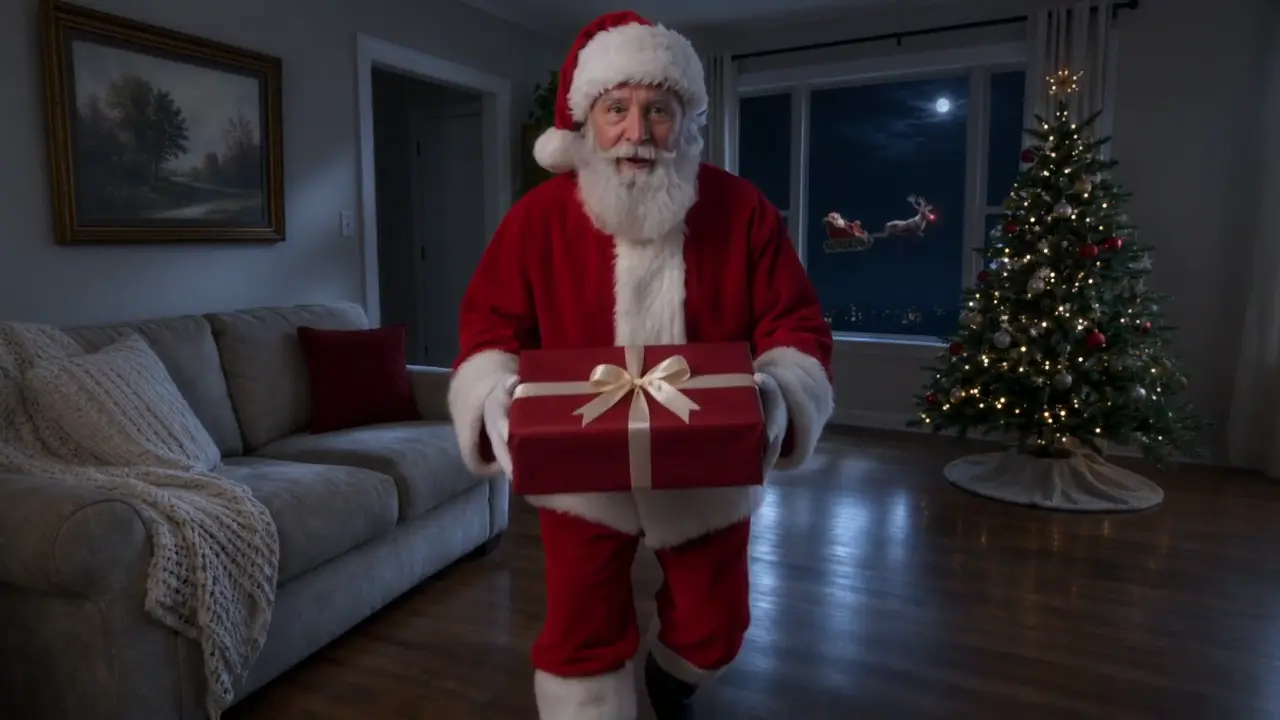
Geben Sie Bild-zu-Video eine weihnachtliche Note und verwenden Sie Ihr eigenes Zimmer und Geschenk als Referenzen.
VOM FOTO ZUM VIDEO
Laden Sie ein Foto oder eine Illustration als erstes Bild Ihres Videos hoch. Wählen Sie ein scharfes Bild mit einem klar erkennbaren Motiv.
Beschreiben Sie, wie sich Motiv und Kamera bewegen sollen. Ergänzen Sie Stilvorgaben wie fließende, filmische oder natürliche Bewegung oder eine Nahaufnahme.
Generieren Sie Ihren Clip und sehen Sie ihn sich an. Laden Sie ihn anschließend herunter oder verfeinern Sie den Prompt für einen neuen Versuch.
FUNKTIONEN
Beginnen Sie mit einem Bild und legen Sie in Bandicam AI Studio Bewegung und Ausgabeeinstellungen fest.
Verwenden Sie ein Bild als ersten Frame und animieren Sie es, statt eine Szene von Grund auf neu zu erstellen.
Beschreiben Sie Kamerabewegung, Handlung des Motivs und visuellen Stil, damit die Fotoanimation einer klaren Richtung folgt.
Wählen Sie vor der Videogenerierung ein unterstütztes Modell sowie Dauer, Auflösung und Seitenverhältnis aus.
PROMPTS FÜR BILD ZU VIDEO
Wählen Sie einen Bewegungs-Prompt für ein Porträt-, Landschafts- oder Produktfoto, laden Sie Ihr Bild hoch und fahren Sie in Bandicam AI Studio fort.
Weitere Beispiele finden Sie in unserer Sammlung von KI-Video-Prompts und bei den Prompts für Kamerabewegungen (auf Englisch).
Die Person dreht sich langsam zur Kamera und lächelt sanft. Eine leichte Brise bewegt ihr Haar. Die Kamera bleibt ruhig, die Bewegungen sind dezent.
GUT ZU WISSEN
Wählen Sie in Bandicam AI Studio den Modus, der aus einem Bild ein Video erstellt. Laden Sie Ihr Foto hoch und beschreiben Sie die gewünschte Bewegung. Wählen Sie Modell und Einstellungen und generieren Sie Ihr Video. Informationen zu den Bild- und Referenzfunktionen finden Sie in der Anleitung zu AI Video.
Der Unterschied liegt darin, wie Bewegung entsteht: Eine Diashow zeigt unbewegte Fotos nacheinander. Bild-zu-Video-KI erzeugt dagegen anhand Ihres Ausgangsbildes und Ihrer Bewegungsvorgaben Bewegung innerhalb einer Szene.
Ja. Je nach den Eingabeanforderungen des ausgewählten Modells können Sie ein Foto, eine Illustration oder ein KI-generiertes Bild als Ausgangspunkt verwenden. Informationen zur Referenzunterstützung finden Sie im Vergleich der Videomodelle.
Bei der KI-Generierung können sich feine Details, Gesichter, Texte und Formen verändern. Verwenden Sie ein scharfes Bild, halten Sie die Bewegung gering und prüfen Sie das Ergebnis vor dem Teilen.
Ja. Bandicam AI Studio läuft im Browser. Sie können ein Bild hochladen und online ein Video erstellen, ohne Software zu installieren.
Die Videogenerierung verbraucht KI-Credits. Die Anzahl der Credits hängt vom gewählten Modell und den Einstellungen ab. Prüfen Sie vor der Generierung die angezeigten Kosten und Ihr Credit-Guthaben in Bandicam AI Studio.
WEITER ENTDECKEN
BANDICAM AI STUDIO
Erwecken Sie Ihre Idee mit einem Foto und einem Bewegungs-Prompt zum Leben.
Animieren Sie Ihr Bild