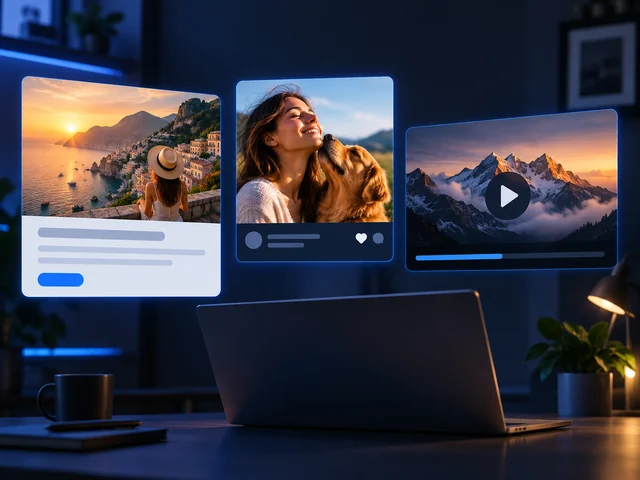
Bilder für Blogs und soziale Medien
Erstellen Sie KI-generierte Bilder für Blogartikel, Social-Media-Beiträge und Video-Thumbnails, die zum Thema und Stil Ihrer Inhalte passen.
BANDICAM AI STUDIO / BILD
Erstellen Sie mit Bandicam AI Studio Bilder aus Text. Nutzen Sie den KI-Bildgenerator für realistische Fotos, Illustrationen und Designideen.

KREATIVE EINSATZMÖGLICHKEITEN
Erstellen Sie KI-generierte Bilder für Blogartikel, Social-Media-Beiträge und Video-Thumbnails, die zum Thema und Stil Ihrer Inhalte passen.
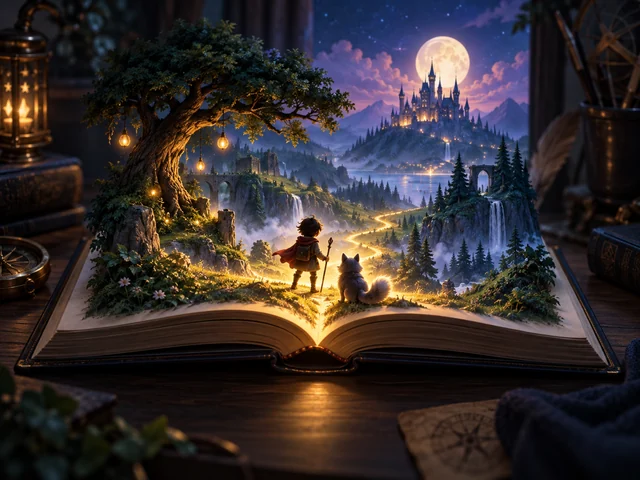
Erstellen Sie Figuren, Landschaften oder erdachte Welten für Kindergeschichten und Fantasyabenteuer.

Visualisieren Sie mit einem KI-Bildgenerator Ideen für Produkte, Verpackungen oder Innenräume, bevor Sie ein Design ausarbeiten.
VOM TEXT ZUM BILD
Öffnen Sie den KI-Bildgenerator in Bandicam AI Studio und beschreiben Sie das Bild, das Sie erstellen möchten.
Wählen Sie ein Modell und die von ihm unterstützten Bildeinstellungen aus.
Generieren Sie Ihr Bild, sehen Sie es sich in der Vorschau an und laden Sie es herunter. Passen Sie die Beschreibung an, um einen anderen Stil oder Bildaufbau auszuprobieren.
FUNKTIONEN
Beginnen Sie mit Text, wählen Sie ein Modell oder steuern Sie das Ergebnis mit Referenzbildern in Bandicam AI Studio.
Erstellen Sie KI-generierte Bilder aus Text oder laden Sie ein Referenzbild hoch und beschreiben Sie, wie Sie es verändern möchten.
Wählen Sie das Bildmodell oder die Modellvariante, die zu Ihrem Ziel passt, und nutzen Sie die von diesem Modell unterstützten Einstellungen.
Nutzen Sie „Bild zu Bild“ mit einem Referenzbild oder fügen Sie Figuren in AI Studio hinzu, wenn Sie das Erscheinungsbild Ihres Motivs konsistenter halten möchten.
BEISPIEL AUSPROBIEREN
Wählen Sie ein Beispiel für ein Produktfoto, eine Illustration für eine Geschichte oder eine Reiseszene. Passen Sie es an Ihr Projekt an und fahren Sie dann in Bandicam AI Studio fort.
Eine Kaffeetasse aus Keramik auf hellblauem Papier, sanftes Seitenlicht, ein klares Produktfoto im Editorial-Stil, viel Negativraum.
GUT ZU WISSEN
Wählen Sie „Text zu Bild“ in Bandicam AI Studio und beschreiben Sie das gewünschte Bild. Wählen Sie ein Modell, passen Sie die verfügbaren Einstellungen an und generieren Sie Ihr Bild. Lesen Sie die Anleitung zu AI Image, um mehr über die Funktionen zum Generieren und Bearbeiten zu erfahren.
Beschreiben Sie das Motiv, den Stil, die Stimmung, den Hintergrund und die wichtigsten gewünschten Details. Ein klarer KI-Bildprompt hilft dem Generator, ein Ergebnis zu erstellen, das Ihrer Idee näherkommt.
Ja. Wählen Sie „Bild zu Bild“, laden Sie das gewünschte Bild hoch und beschreiben Sie die Änderungen.
Kleine Details und Text können von Ihrer Beschreibung abweichen. Prüfen Sie das Bild und passen Sie Ihre Formulierung an, wenn das Ergebnis nicht Ihren Vorstellungen entspricht.
Für die Bilderstellung werden KI-Credits verwendet. Prüfen Sie vor dem Generieren die in Bandicam AI Studio angezeigten Credit-Kosten.
WEITER ENTDECKEN
BANDICAM AI STUDIO
Schreiben Sie eine Beschreibung und erstellen Sie Ihr Bild in Bandicam AI Studio.
Bild generieren