Images pour les blogs et les réseaux sociaux
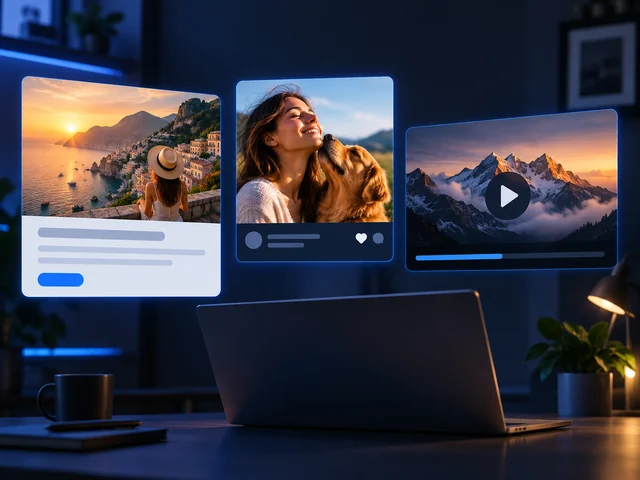
Créez des images par IA pour vos articles de blog, vos publications sur les réseaux sociaux et vos miniatures vidéo, adaptées au sujet et au style de votre contenu.
BANDICAM AI STUDIO / IMAGE
Créez des images à partir de texte avec Bandicam AI Studio. Utilisez le générateur d’images IA pour créer des photos réalistes, des illustrations et des idées de design.

USAGES CRÉATIFS
Créez des images par IA pour vos articles de blog, vos publications sur les réseaux sociaux et vos miniatures vidéo, adaptées au sujet et au style de votre contenu.
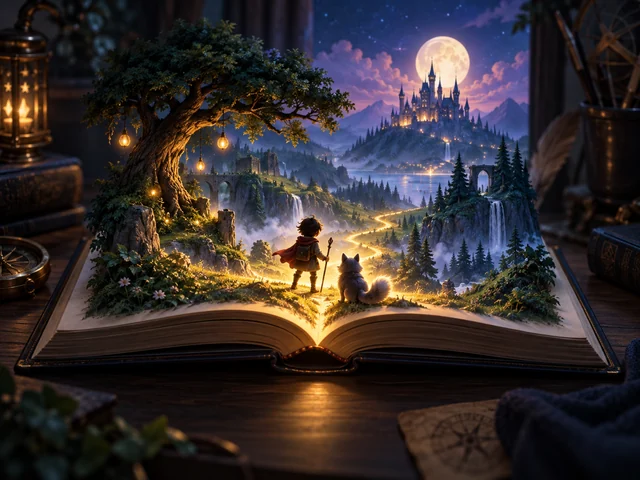
Créez des personnages, des paysages ou des mondes imaginaires pour des contes pour enfants et des aventures fantastiques.
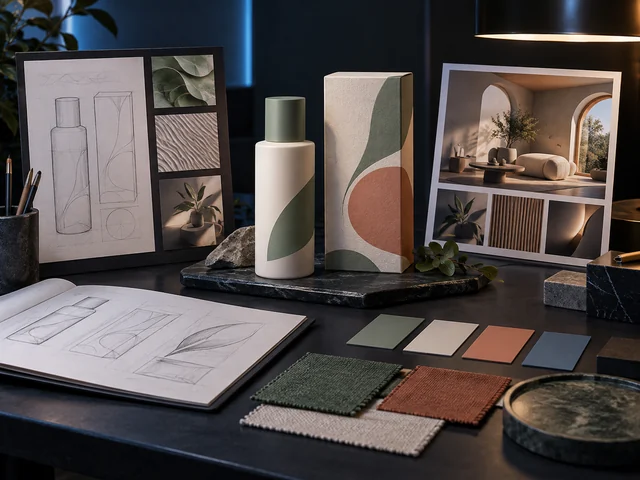
Visualisez des idées de produits, d’emballages ou d’aménagement intérieur avec un générateur d’images IA avant de développer un design.
DU TEXTE À L’IMAGE
Ouvrez AI Image Generator dans Bandicam AI Studio et décrivez l’image que vous souhaitez créer.
Choisissez un modèle et sélectionnez les paramètres d’image qu’il prend en charge.
Générez votre image, prévisualisez-la, puis téléchargez-la. Ajustez la description pour essayer un autre style ou une autre composition.
FONCTIONNALITÉS
Partez d’un texte, choisissez un modèle ou guidez le résultat avec des images de référence dans Bandicam AI Studio.
Créez des images par IA à partir de texte ou importez une image de référence et décrivez les modifications souhaitées.
Choisissez le modèle d’image ou la variante qui correspond à votre objectif, puis utilisez les paramètres pris en charge par ce modèle.
Utilisez le mode Image en image avec une image de référence ou ajoutez des personnages dans AI Studio pour préserver une apparence plus cohérente du sujet.
ESSAYEZ UN EXEMPLE
Choisissez un exemple de photo de produit, d’illustration de récit ou de scène de voyage. Adaptez-le à votre projet, puis poursuivez dans Bandicam AI Studio.
Une tasse à café en céramique sur du papier bleu pâle, un éclairage latéral doux, une photographie éditoriale de produit épurée, un vaste espace négatif.
BON À SAVOIR
Choisissez Texte en image dans Bandicam AI Studio et décrivez l’image souhaitée. Sélectionnez un modèle, ajustez les paramètres disponibles et générez votre image. Consultez le guide AI Image pour découvrir les commandes de génération et de retouche.
Décrivez le sujet, le style, l’ambiance, l’arrière-plan et les détails essentiels que vous souhaitez voir. Un prompt clair aide le générateur à créer un résultat plus proche de votre idée.
Oui. Choisissez Image en image, importez l’image à utiliser et décrivez les modifications souhaitées.
Les petits détails et le texte peuvent différer de votre description. Examinez l’image et ajustez votre formulation si le résultat ne correspond pas à vos attentes.
La génération d’images consomme des crédits IA. Vérifiez le coût en crédits affiché dans Bandicam AI Studio avant de générer une image.
POURSUIVEZ L’EXPLORATION
BANDICAM AI STUDIO
Rédigez une description et créez votre image dans Bandicam AI Studio.
Générer une image