Animez portraits et personnages
Grâce à l’IA, animez les expressions du visage et les gestes dans vos portraits, illustrations ou dessins de personnages à partir d’une photo.
BANDICAM AI STUDIO / IMAGE EN VIDÉO
Transformez une photo en vidéo avec Bandicam AI Studio. Importez une image, décrivez les mouvements souhaités et générez un clip vidéo dans votre navigateur.
DONNEZ VIE À VOS PHOTOS
Transformez une photo, une illustration ou une image générée par IA en vidéo. Décrivez les mouvements du sujet et de la caméra.
Grâce à l’IA, animez les expressions du visage et les gestes dans vos portraits, illustrations ou dessins de personnages à partir d’une photo.
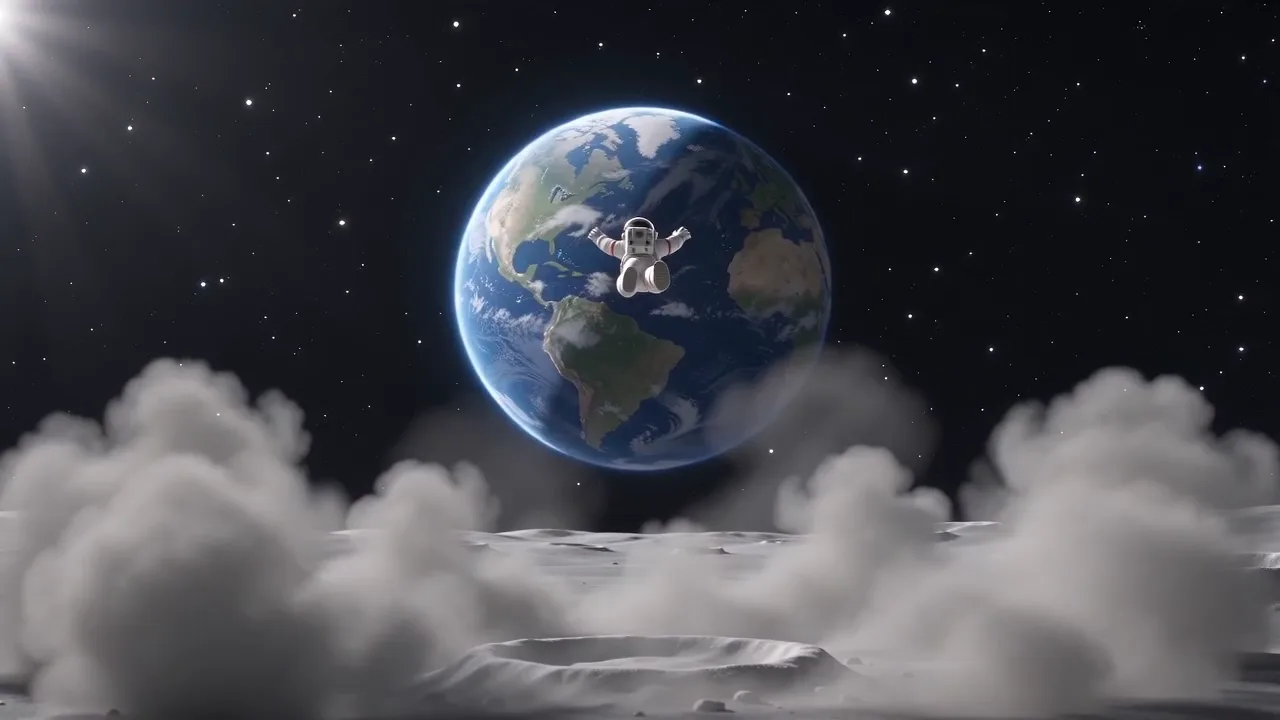
Ajoutez de l’eau qui coule, des arbres qui se balancent ou un panoramique à une photo de paysage ou à une illustration.
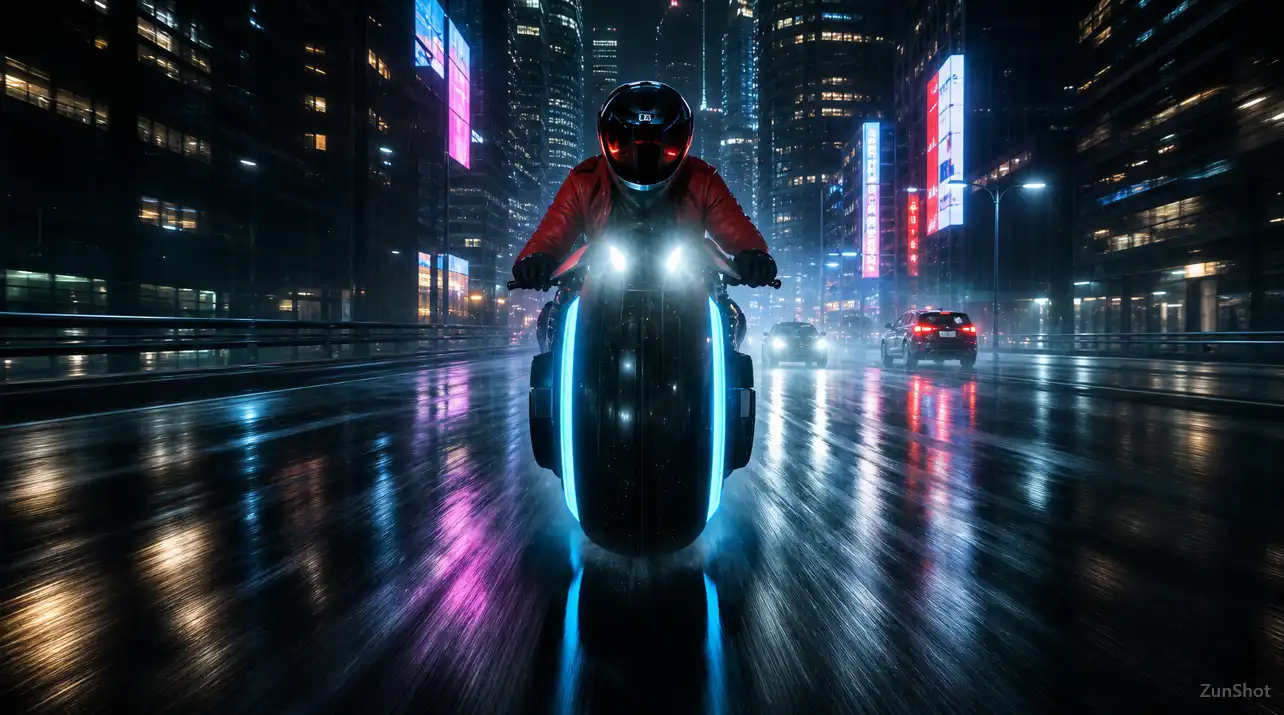
Utilisez une photo de produit pour créer un concept vidéo destiné à une publication sur les réseaux sociaux ou à une présentation. Essayez un gros plan ou un mouvement de caméra autour du produit.
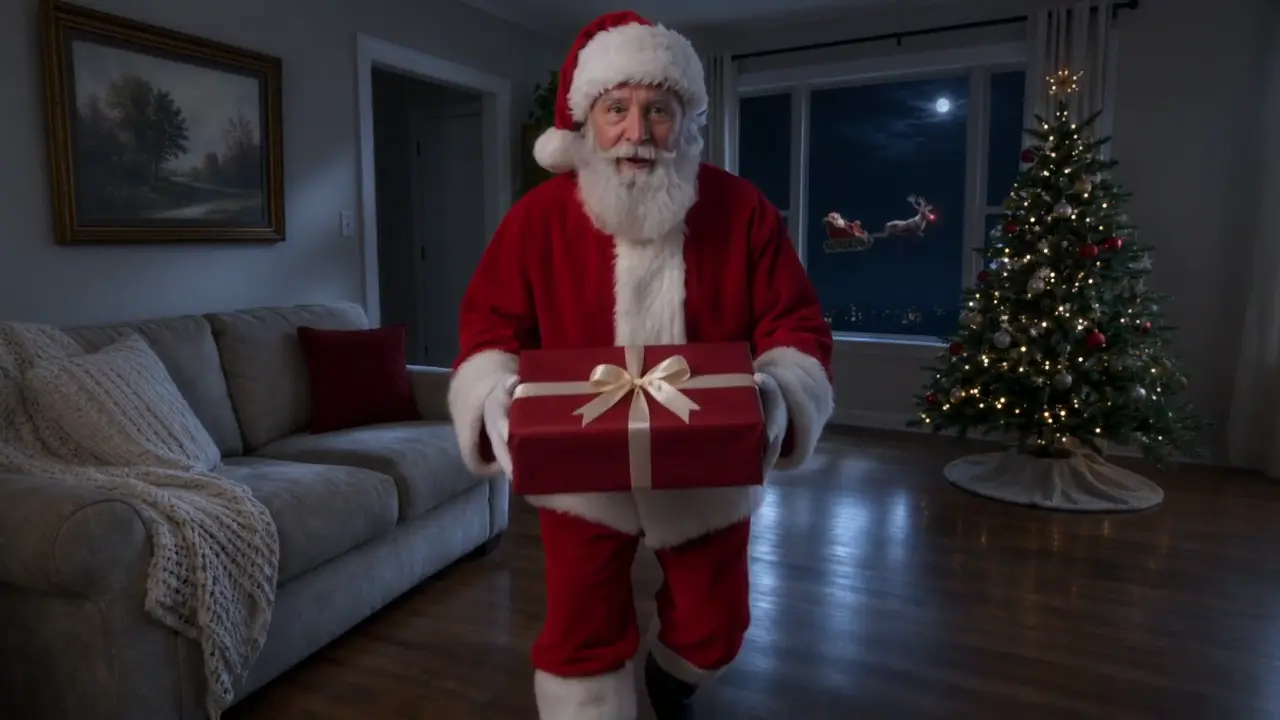
Donnez une touche de Noël à l’animation d’image en utilisant votre pièce et votre cadeau comme références.
DE LA PHOTO À LA VIDÉO
Importez une photo ou une illustration pour servir de première image à votre vidéo. Choisissez une image nette avec un sujet bien distinct.
Décrivez les mouvements du sujet et de la caméra. Ajoutez des indications de style : mouvements fluides, cinématographiques ou naturels, ou gros plan.
Générez et prévisualisez votre clip, puis téléchargez-le ou affinez le prompt pour réessayer.
FONCTIONNALITÉS
Partez d’un visuel, puis définissez les mouvements et les paramètres de sortie dans Bandicam AI Studio.
Utilisez une image comme première image du clip et animez-la sans avoir à créer une scène de toutes pièces.
Décrivez les mouvements de caméra, les actions du sujet et le style visuel pour donner une direction précise à l’animation photo.
Avant de générer votre vidéo, choisissez un modèle compatible, la durée, la résolution et le format d’image.
PROMPTS IMAGE EN VIDÉO
Choisissez un prompt de mouvement pour un portrait, un paysage ou une photo de produit, importez votre image et poursuivez dans Bandicam AI Studio.
Retrouvez d’autres exemples dans notre collection de prompts vidéo IA et nos prompts de mouvements de caméra (en anglais).
La personne se tourne lentement vers la caméra et sourit doucement. Une légère brise fait bouger ses cheveux. La caméra reste fixe et les mouvements restent subtils.
BON À SAVOIR
Dans Bandicam AI Studio, choisissez le mode qui transforme une image en vidéo. Importez votre photo et décrivez les mouvements souhaités. Choisissez votre modèle et vos paramètres, puis générez votre vidéo. Pour les commandes d’image et de référence, consultez le guide AI Video.
La différence réside dans la création du mouvement : un diaporama affiche une suite de photos fixes, tandis que l’IA image en vidéo génère du mouvement dans la scène à partir de votre image de départ et de vos instructions.
Oui. Vous pouvez partir d’une photo, d’une illustration ou d’une image générée par IA, selon les exigences d’entrée du modèle choisi. Pour connaître les références prises en charge, consultez le comparatif des modèles vidéo.
La génération par IA peut modifier les détails fins, les visages, le texte et les formes. Partez d’une image nette, limitez les mouvements et vérifiez le résultat avant de le partager.
Oui. Bandicam AI Studio fonctionne dans votre navigateur. Vous pouvez donc importer une image et créer une vidéo en ligne sans installer de logiciel.
La génération de vidéos consomme des crédits IA. Le nombre de crédits dépend du modèle et des paramètres choisis. Vérifiez le coût affiché et votre solde de crédits dans Bandicam AI Studio avant de lancer la génération.
POURSUIVEZ LA DÉCOUVERTE
BANDICAM AI STUDIO
Donnez vie à votre idée avec une photo et un prompt de mouvement.
Animez votre image