Animera porträtt och figurer
Använd foto-till-video-AI för att animera ansiktsuttryck och gester i porträtt, illustrationer eller teckningar av figurer.
BANDICAM AI STUDIO / BILD TILL VIDEO
Gör om ett foto till en video med Bandicam AI Studio. Ladda upp en bild, beskriv hur den ska röra sig och generera ett videoklipp i webbläsaren.
GE LIV ÅT FOTON
Gör om ett foto, en illustration eller en AI-genererad bild till en video. Beskriv hur motivet och kameran ska röra sig.
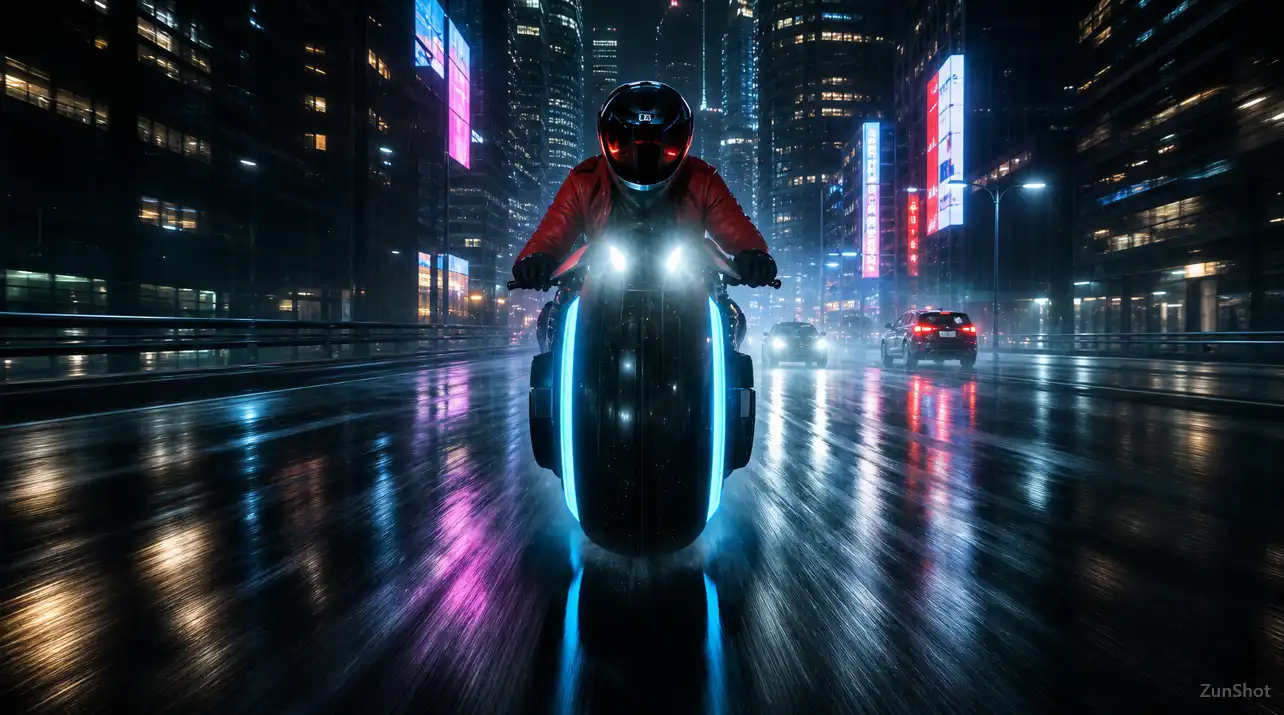
Använd foto-till-video-AI för att animera ansiktsuttryck och gester i porträtt, illustrationer eller teckningar av figurer.
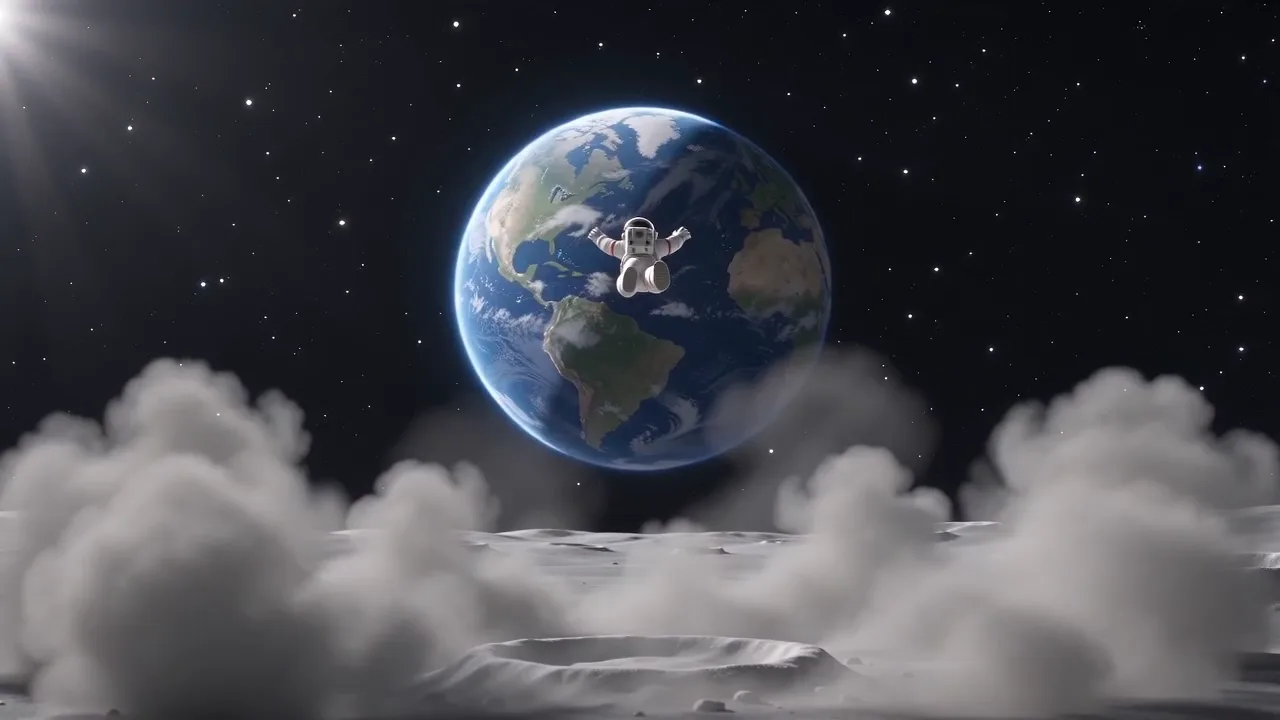
Lägg till rinnande vatten, vajande träd eller en kamerapanorering i ett landskapsfoto eller en illustration.
Använd ett produktfoto för att skapa ett videokoncept till ett inlägg på sociala medier eller en presentation. Prova en närbild eller en kamerarörelse runt produkten.
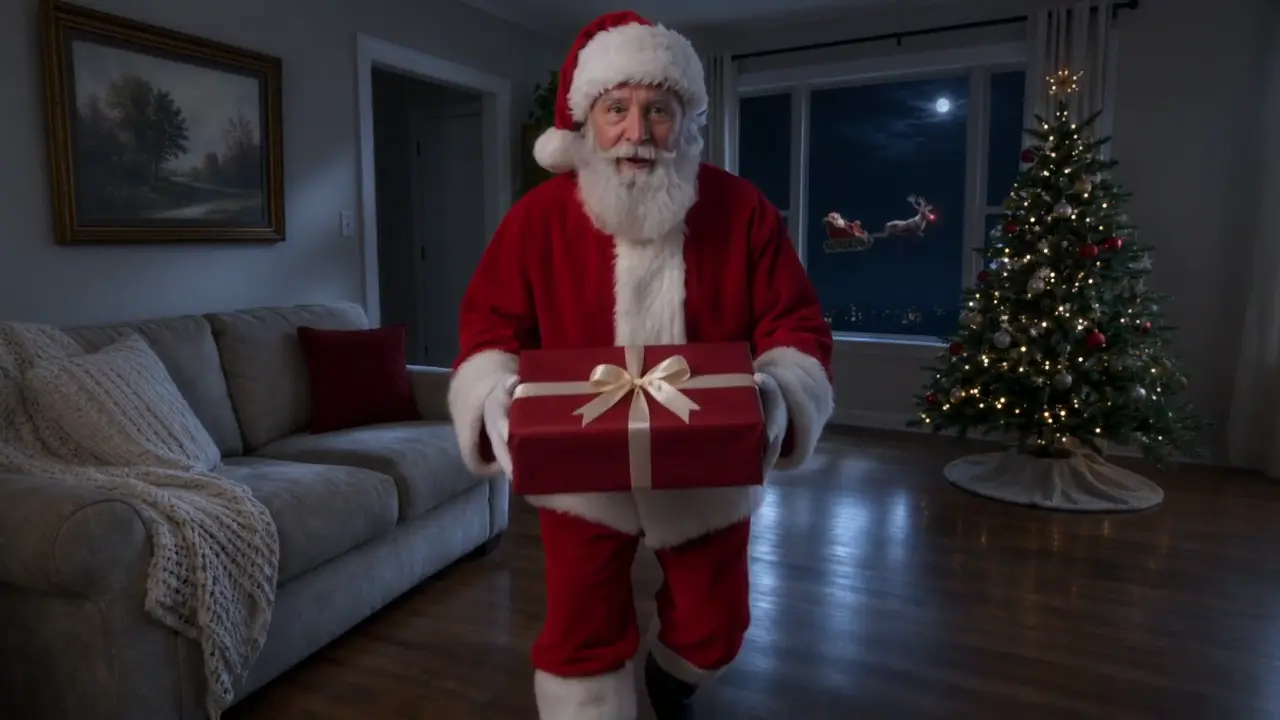
Ge bild till video en julkänsla med ditt eget rum och din present som referenser.
FRÅN FOTO TILL VIDEO
Ladda upp ett foto eller en illustration som första bildruta i videon. Välj en skarp bild med ett tydligt motiv.
Beskriv hur motivet och kameran ska röra sig. Lägg till stildetaljer som mjuka, filmiska eller naturliga rörelser eller en närbild.
Generera och förhandsgranska klippet. Ladda sedan ner det eller förfina prompten för att försöka igen.
FUNKTIONER
Börja med en bild och styr sedan rörelsen och utdatainställningarna i Bandicam AI Studio.
Använd en bild som första bildruta och animera den utan att bygga en scen från grunden.
Beskriv kamerarörelser, motivets handlingar och visuell stil för att ge fotoanimeringen en tydlig riktning.
Välj bland de modeller, längder, upplösningar och bildförhållanden som stöds innan du genererar videon.
PROMPTER FÖR BILD TILL VIDEO
Välj en rörelseprompt för ett porträtt, landskap eller produktfoto, ladda upp din bild och fortsätt i Bandicam AI Studio.
Fler exempel hittar du i vår samling av AI-videoprompter och bland prompter för kamerarörelser (på engelska).
Personen vänder sig långsamt mot kameran och ler mjukt. En lätt bris rör håret. Håll kameran stilla och rörelserna subtila.
BRA ATT VETA
Öppna Bild till video i Bandicam AI Studio, ladda upp ditt foto och beskriv önskad rörelse. Välj modell och inställningar och generera sedan videon. Läs guiden till AI Video om du vill veta mer om kontrollerna för bilder och referenser.
Skillnaden ligger i hur rörelse skapas: ett bildspel visar stillbilder i följd, medan bild-till-video-AI genererar rörelse i en scen utifrån din startbild och dina rörelseanvisningar.
Ja. Du kan utgå från ett foto, en illustration eller en AI-genererad bild, beroende på den valda modellens indatakrav. Se jämförelsen av videomodeller för information om vilka referenser som stöds.
AI-generering kan ändra små detaljer, ansikten, text och former. Börja med en skarp bild, begränsa rörelsen och kontrollera resultatet innan du delar det.
Ja. Bandicam AI Studio körs i webbläsaren, så du kan ladda upp en bild och skapa en video online utan att installera någon programvara.
Videogenerering förbrukar AI-krediter. Antalet krediter beror på vald modell och inställningar. Kontrollera den visade kostnaden och ditt kreditsaldo i Bandicam AI Studio innan du genererar.
BANDICAM AI STUDIO
Ge liv åt din idé med ett foto och en rörelseprompt.
Animera din bild