
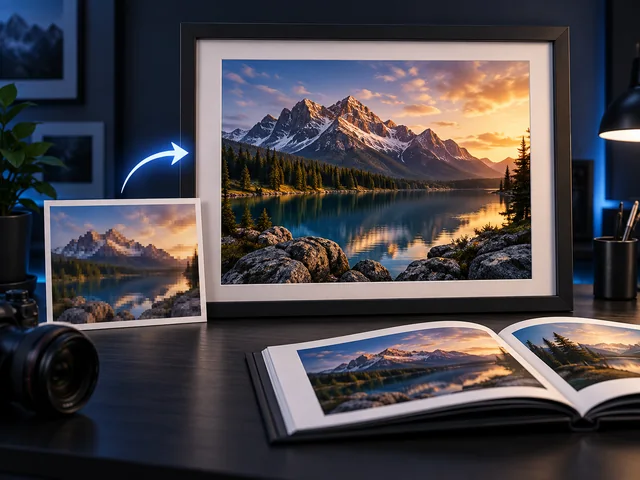
Förbered foton för utskrift
Förstora porträtt, landskap och illustrationer för affischer, inramade utskrifter eller fotoböcker. En uppskalad bild kan bidra till att den färdiga utskriften ser tydligare ut i större format.
BANDICAM AI STUDIO / FÖRBÄTTRA
Höj upplösningen på foton och illustrationer med Bandicam AI Studio. Använd AI-bilduppskalning för större bilder eller förfina detaljer med AI-bildförbättring.
ANVÄNDNING I VARDAGEN
Förstora porträtt, landskap och illustrationer för affischer, inramade utskrifter eller fotoböcker. En uppskalad bild kan bidra till att den färdiga utskriften ser tydligare ut i större format.
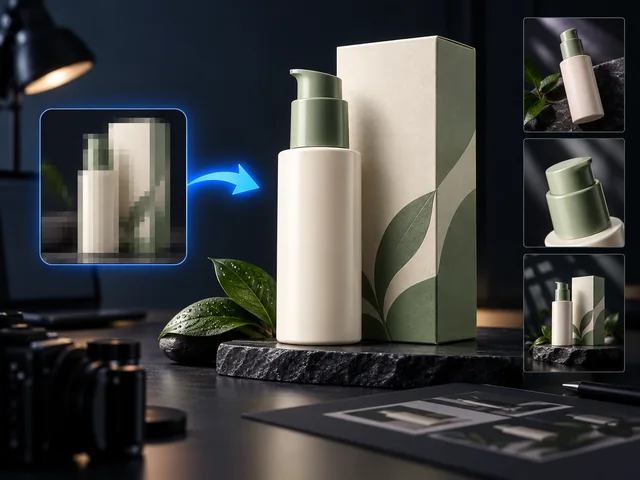
Höj bildupplösningen för produktannonser, butiksbanners och reklammaterial. Tydligare produktbilder kan göra detaljer lättare att se på produktsidor.
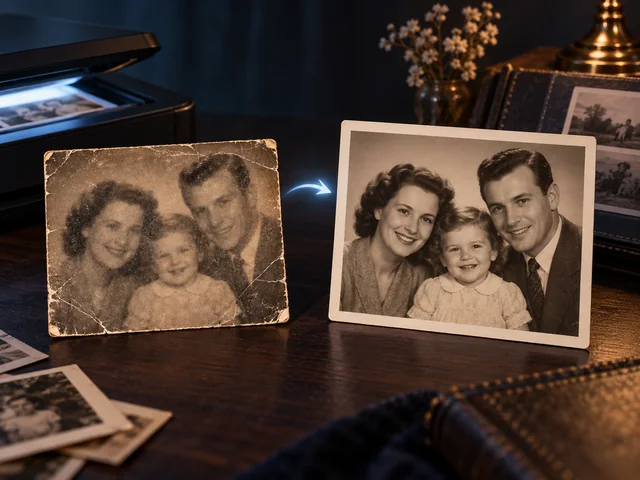
Använd AI-bildförbättring för att förfina äldre foton och skanningar innan du delar dem med familjen. Det kan göra oskarpa eller lågupplösta bilder lättare att se.
FRÅN INMATNING TILL RESULTAT
Öppna AI Image Upscaler i Bandicam AI Studio. Välj Image Upscale eller Image Enhancement och ladda sedan upp din bild.
Image Upscale använder en fast skalfaktor på 4×. För Image Enhancement väljer du en skalfaktor och ett förbättringsläge.
Skala upp eller förbättra din bild, förhandsgranska sedan resultatet och ladda ner det.
FUNKTIONER
Bandicam AI Studio samlar bilduppskalning och bildförbättring så att du kan välja rätt arbetsflöde för varje bild.
Skapa en 4× större version av ett foto, en produktbild eller en illustration för att dela, skriva ut eller redigera.
Välj Preserve, Balanced, Sharpen, Restore eller Creative utifrån bildens behov.
Ladda upp en bild i ett vanligt format och skala sedan upp eller förbättra den i Bandicam AI Studio.
BRA ATT VETA
Enkel storleksändring beräknar nya pixlar utifrån de omgivande pixlarna. AI-uppskalning använder också inlärda mönster för att lägga till detaljer när en bild förstoras.
AI-bildförbättring förfinar bildens detaljer och tydlighet. I Bandicam AI Studio kan du välja ett förbättringsläge och uppskalning med 2× eller 4×.
Använd Image Upscale när du enkelt vill få en 4× större bild. Använd Image Enhancement när du vill förbättra detaljer och tydlighet med 2× eller 4× uppskalning och lägen som Preserve, Sharpen eller Restore. I guiden för bilduppskalning förklaras dessa inställningar.
AI-uppskalning kan ändra fina detaljer i stället för att återskapa dem exakt. Kontrollera ansikten, text och produktdetaljer innan du använder resultatet.
Ja. Bilduppskalning förbrukar AI-krediter. Kontrollera kostnaden som visas i Bandicam AI Studio innan du börjar.
BANDICAM AI STUDIO
Ladda upp din bild och skapa en större version i Bandicam AI Studio.
Skala upp bild

