Filmisk naturvideo
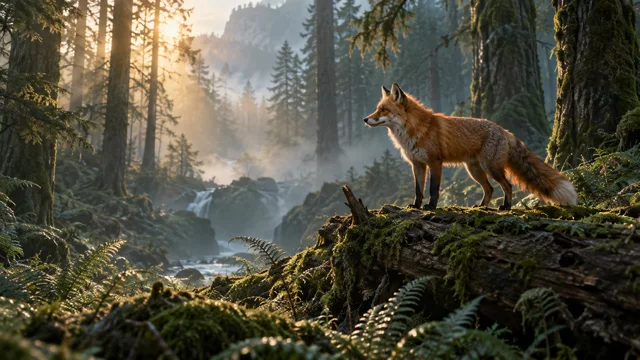
En rödräv står på en mossig stock i en dimmig skog vid soluppgången. Den vrider långsamt huvudet medan solstrålar silar genom träden. Kameran rör sig mjukt närmare. Realistisk naturfilmning i filmisk stil.
Skapa videoklipp från textprompter eller bilder med Bandicam AI Studio. Välj en modell och generera din video i webbläsaren.
Välj en exempelprompt för att fylla i fältet ovan och ändra sedan motivet, handlingen eller kamerarörelsen.
En rödräv står på en mossig stock i en dimmig skog vid soluppgången. Den vrider långsamt huvudet medan solstrålar silar genom träden. Kameran rör sig mjukt närmare. Realistisk naturfilmning i filmisk stil.

En bärnstensfärgad parfymflaska på en sockel av sandsten i varmt eftermiddagsljus. Apelsinskivor svävar långsamt runt flaskan medan kameran rör sig i en mjuk bana runt den. Stilren, filmisk produktvideo med lyxkänsla.

En liten mintgrön robot med en orange ryggsäck går över rosa sanddyner. En planet med ringar stiger över horisonten. Kameran följer på marknivå. Stiliserad 3D-animering med taktil känsla.
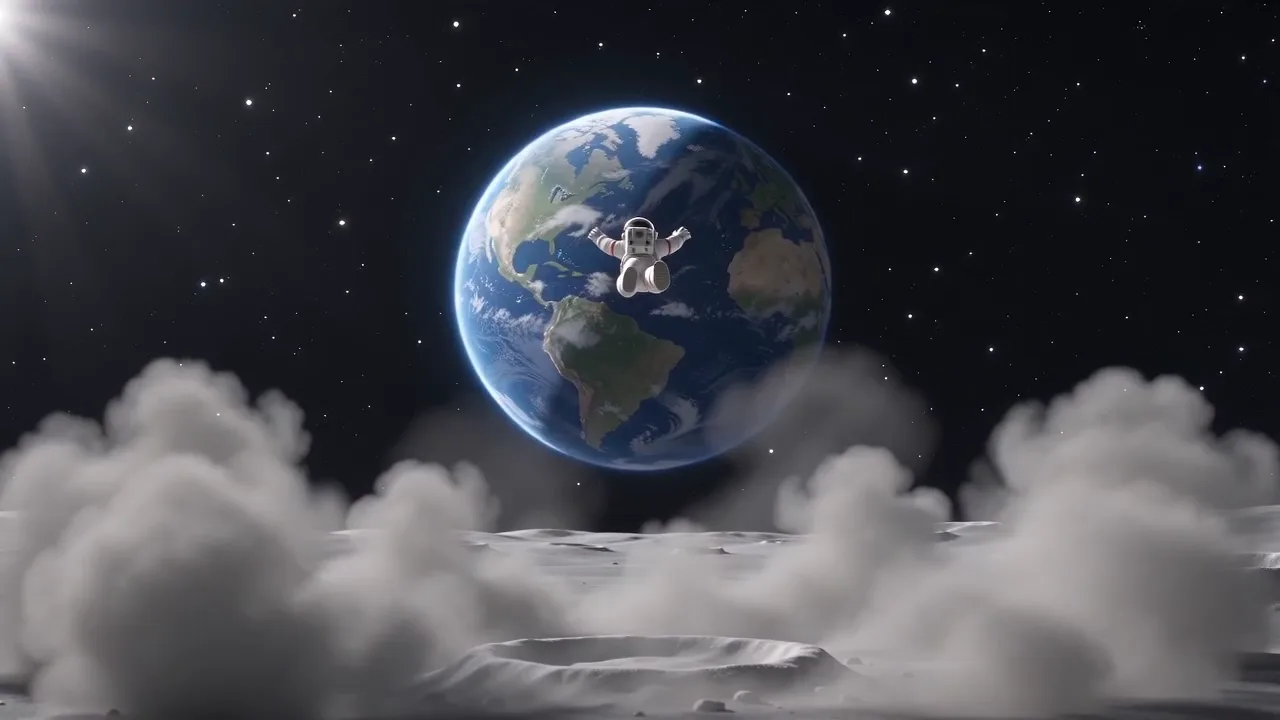
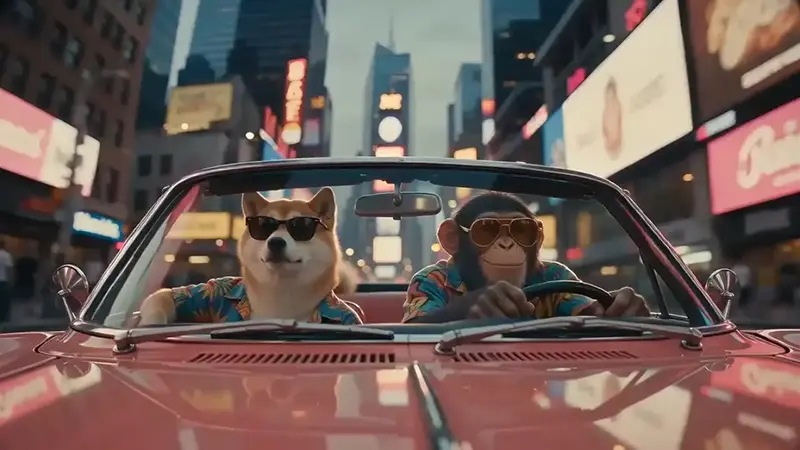
Exempelbilder som inspiration till prompter. Fler promptexempel hittar du i vår samling av AI-videoprompter (på engelska).
Exempel på rörelseprompt: ”Räven vrider huvudet medan kameran långsamt rör sig närmare.”
Ladda upp ett foto, en illustration eller en AI-bild som första bildruta. Beskriv den önskade rörelsen: ett huvud som vrids, löv som rör sig i vinden eller en långsam kamerapanorering.
Börja med ett tydligt motiv och utrymme för den tänkta rörelsen. Fokusera prompten på det som ska röra sig i stället för att upprepa allt som redan syns i bilden.
Bildformat som stöds: JPG, PNG och WebP, upp till 10 MB.
Utforska bild till videoGe ditt barn en hälsning från tomten eller låt tomten komma på ett magiskt besök i ett foto av ditt eget hem.
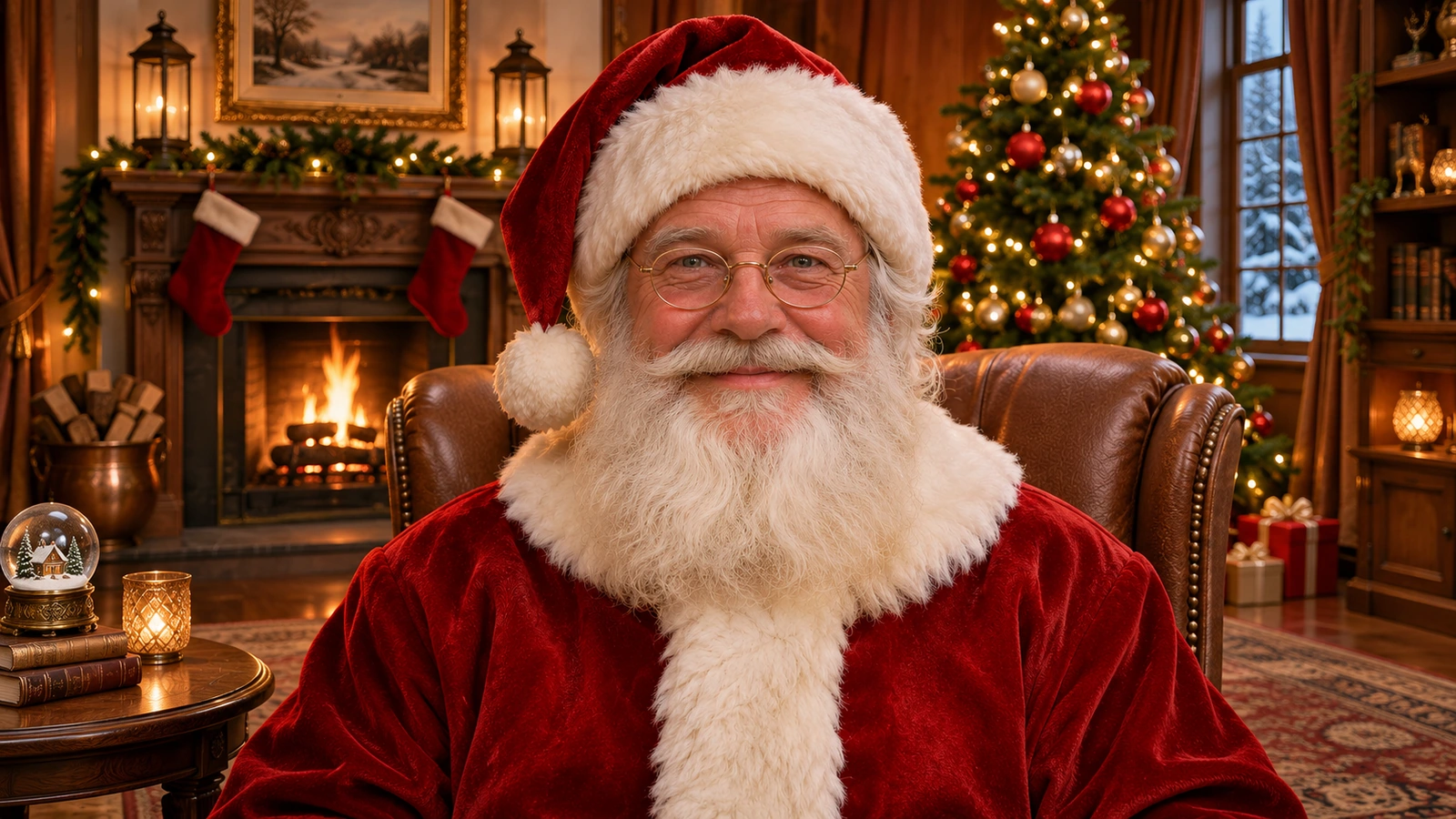
Välj din tomte och skriv en personlig julhälsning med ditt barns namn. Du kan också förvandla ett handskrivet brev till ett videosvar från tomten.
Utforska personliga tomtevideor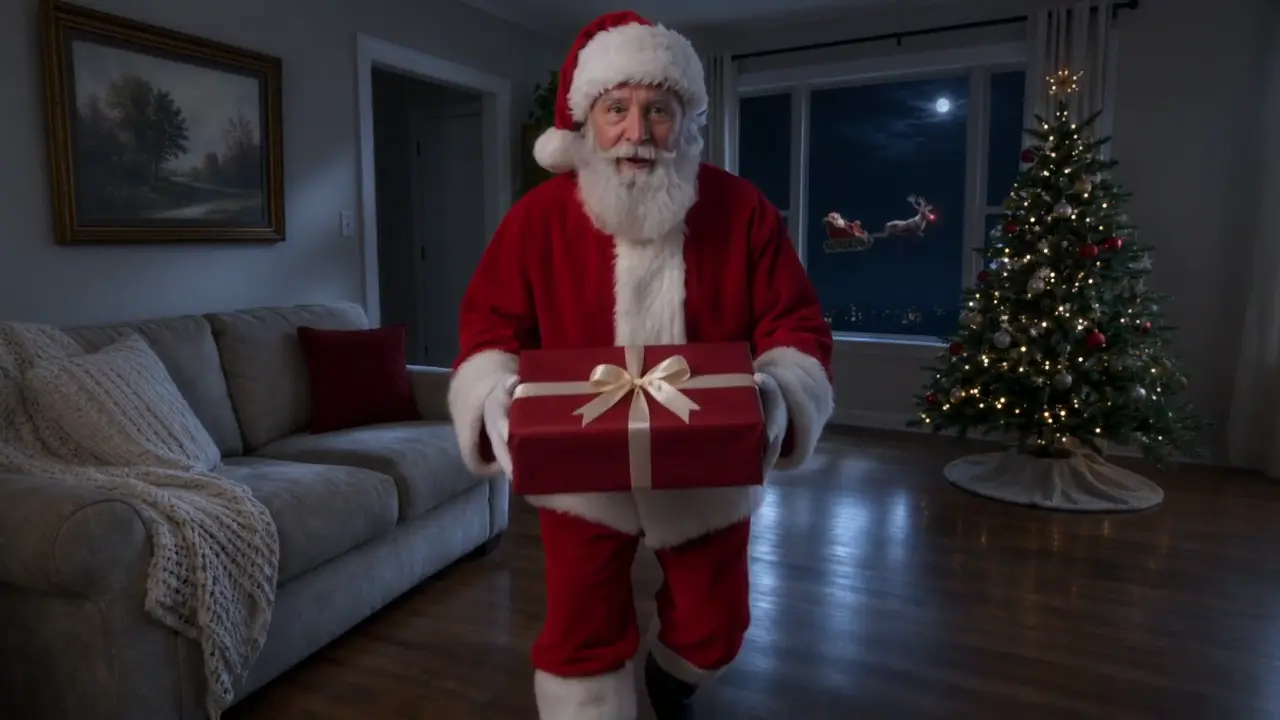
Använd foton av rummet och julklappen för att skapa en video med ett tomtebesök. Välj en gömd julklapp, en magisk leverans genom fönstret eller ett stillsamt besök vid läggdags.
Utforska AI-generatorn för tomtevideorSkriv en text-till-video-prompt, eller lägg till en referensbild och beskriv en ny scen för personen eller bakgrunden i bilden. Välj Generera video för att överföra dina uppgifter till AI Studio.
Välj modell och tillgängliga alternativ för längd, upplösning och bildförhållande. Kontrollera kreditkostnaden innan du börjar.
Skapa klippet, granska det och ladda ner resultatet. Förfina prompten om du vill ha en annan scen eller rörelse.
Beskriv motivet, handlingen, miljön och kamerarörelsen. Fokusera på en scen och ge konkreta instruktioner. Undvik att kombinera flera scenbyten eller motstridiga kamerarörelser i ett kort klipp.
En liten robot går över rosa sanddyner under en planet med ringar. Kameran följer på marknivå.
Börja med en grov idé, textprompt eller bild. AI Director hjälper dig att göra den till en tydlig scenplan innan du godkänner och genererar.
En AI-videogenerator skapar rörliga bilder utifrån till exempel en textbeskrivning eller en stillbild. Bandicam AI Studio erbjuder arbetsflöden för text till video och bild till video i webbläsaren.
Välj Text till video för att beskriva en helt ny scen. Välj Referensbild till video för att placera personen eller bakgrunden från din egen bild i en ny scen. Vill du i stället använda bilden som första bildruta, gå till Bild till video och beskriv den rörelse du vill ha. Följ guiden för din första video för att komma igång.
Nej. Generering av AI-video sker i Bandicam AI Studio i webbläsaren. Bandicam Screen Recorder är ett separat datorprogram för att spela in skärmen.
Generering förbrukar AI-krediter. Hur många krediter som krävs beror på vald modell och inställningar. Kontrollera kostnaden som visas i AI Studio innan du genererar.
Ja. Välj bland de alternativ för längd, upplösning och bildförhållande som din modell stöder. Använd liggande format för en bredbildsvideo eller stående format för ett vertikalt inlägg när alternativen finns. Kontrollera kreditkostnaden efter att du ändrat inställningarna. Se jämförelsen av videomodeller för att se alternativen för varje modell.
Det här verktyget genererar videoklipp. För en video med flera scener, titlar, berättarröst eller övergångar kombinerar du klippen i ett videoredigeringsprogram efter nedladdningen. För ett guidat arbetsflöde med flera scener, se Super Director.
Resultaten kan variera. Fokusera varje prompt på en scen och en tydlig handling och justera sedan beskrivningen efter att du granskat det genererade klippet.