Trình tạo video AI

Tạo các đoạn video từ câu lệnh văn bản hoặc hình ảnh bằng Bandicam AI Studio. Chọn mô hình và tạo video ngay trong trình duyệt.

0 / 2,000

Câu lệnh mẫu cho video AI

Chọn một câu lệnh mẫu để điền vào ô phía trên, rồi chỉnh sửa chủ thể, hành động hoặc chuyển động máy quay.

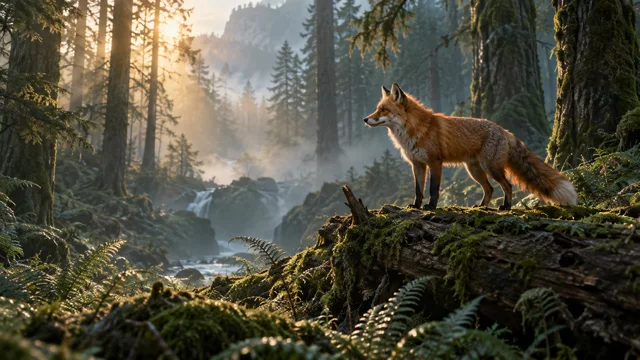
Cáo đỏ trên khúc gỗ phủ rêu trong khu rừng có sương mù và ánh nắng

Video thiên nhiên theo phong cách điện ảnh

Một con cáo đỏ đứng trên khúc gỗ phủ rêu trong khu rừng sương mù lúc bình minh. Nó từ từ quay đầu khi những tia nắng xuyên qua tán cây. Máy quay nhẹ nhàng tiến lại gần. Kỹ thuật quay động vật hoang dã chân thực theo phong cách điện ảnh.


Chai nước hoa thủy tinh màu hổ phách được bao quanh bởi các lát cam dưới ánh nắng ấm áp

Video sản phẩm

Một chai nước hoa màu hổ phách trên bệ đá sa thạch trong ánh sáng ấm áp buổi chiều. Các lát cam từ từ lơ lửng quanh chai khi máy quay di chuyển vòng quanh một cách mượt mà. Kỹ thuật quay sản phẩm cao cấp với hình ảnh tinh gọn.

Robot xanh nhỏ khám phá những đụn cát hồng dưới một hành tinh có vành đai

Hoạt hình 3D

Một robot nhỏ màu xanh bạc hà đeo ba lô cam đi qua những đụn cát hồng. Một hành tinh có vành đai nhô lên phía trên đường chân trời. Máy quay theo sát ở tầm mặt đất. Hoạt hình 3D cách điệu với chất liệu tạo cảm giác có thể chạm vào.

Cáo đỏ trên khúc gỗ phủ rêu trong khu rừng có sương mù và ánh nắng

Câu lệnh chuyển động mẫu: “Con cáo quay đầu khi máy quay từ từ tiến lại gần.”

Biến hình ảnh thành video

Tải lên ảnh chụp, hình minh họa hoặc ảnh AI để dùng làm khung hình đầu tiên. Mô tả chuyển động bạn muốn: quay đầu, lá lay động trong gió hoặc máy quay lia chậm.

Bắt đầu với chủ thể rõ ràng và đủ không gian cho chuyển động dự kiến. Tập trung câu lệnh vào những gì cần chuyển động thay vì lặp lại mọi thứ đã có trong ảnh.

Ảnh được hỗ trợ: JPG, PNG và WebP, tối đa 10 MB.

Khám phá công cụ chuyển ảnh thành video

Cách tạo video AI

  1. Mô tả hoặc tải lên

    Viết một câu lệnh tạo video từ văn bản, hoặc thêm ảnh tham chiếu và mô tả một cảnh mới cho người hay phông nền trong ảnh. Chọn Tạo video để chuyển nội dung đầu vào sang AI Studio.

  2. Chọn cài đặt video

    Chọn mô hình cùng các tùy chọn thời lượng, độ phân giải và tỷ lệ khung hình có sẵn. Kiểm tra chi phí tín dụng trước khi bắt đầu.

  3. Tạo video của bạn

    Tạo đoạn video, xem lại và tải kết quả xuống. Điều chỉnh câu lệnh khi bạn muốn một cảnh hoặc chuyển động khác.

Cách viết câu lệnh tạo video từ văn bản

Mô tả chủ thể, hành động, bối cảnh và chuyển động máy quay. Tập trung vào một cảnh và dùng hướng dẫn cụ thể. Tránh kết hợp nhiều lần chuyển cảnh hoặc các chuyển động máy quay mâu thuẫn trong một đoạn video ngắn.

Chủ thể+Hành động+Bối cảnh+Máy quay
Một robot nhỏ đi qua những đụn cát hồng dưới một hành tinh có vành đai. Máy quay theo sát ở tầm mặt đất.

Bạn cần trợ giúp lên kế hoạch cho video AI?

Bắt đầu từ ý tưởng sơ bộ, câu lệnh văn bản hoặc hình ảnh. AI Director giúp biến chúng thành kế hoạch cảnh rõ ràng trước khi bạn phê duyệt và tạo video.

  1. 01Ý tưởng sơ bộ
  2. 02Kế hoạch cảnh
  3. 03Phê duyệt
Mở AI Director

Câu hỏi thường gặp về trình tạo video AI

Trình tạo video AI là gì?

Trình tạo video AI tạo ra hình ảnh chuyển động từ đầu vào như mô tả văn bản hoặc ảnh tĩnh. Bandicam AI Studio cung cấp quy trình văn bản thành video và hình ảnh thành video trong trình duyệt.

Tôi nên bắt đầu bằng văn bản hay hình ảnh?

Chọn Văn bản thành video để mô tả một cảnh mới từ đầu. Chọn Ảnh tham chiếu thành video để đưa người hoặc phông nền trong ảnh của bạn vào một cảnh mới. Nếu muốn dùng ảnh làm khung hình đầu tiên, hãy mở Chuyển ảnh thành video và mô tả chuyển động bạn muốn. Làm theo hướng dẫn tạo video đầu tiên để bắt đầu.

Tôi có cần cài đặt Bandicam Screen Recorder không?

Không. Việc tạo video AI chạy trong Bandicam AI Studio trên trình duyệt. Bandicam Screen Recorder là ứng dụng máy tính riêng để ghi lại màn hình.

Một video AI có giá bao nhiêu?

Việc tạo video sử dụng tín dụng AI. Số tín dụng cần dùng tùy thuộc vào mô hình và cài đặt đã chọn. Kiểm tra chi phí hiển thị trong AI Studio trước khi tạo.

Tôi có thể chọn độ dài và độ phân giải video không?

Có. Chọn trong các tùy chọn thời lượng, độ phân giải và tỷ lệ khung hình mà mô hình hỗ trợ. Dùng khung hình ngang cho video màn ảnh rộng hoặc khung hình dọc cho bài đăng dọc khi có các tùy chọn này. Kiểm tra chi phí tín dụng sau khi thay đổi cài đặt. Xem bảng so sánh mô hình video để biết tùy chọn của từng mô hình.

Tôi có thể tạo một video đã biên tập hoàn chỉnh không?

Công cụ này tạo ra các đoạn video. Để có video gồm nhiều cảnh, tiêu đề, lời thuyết minh hoặc hiệu ứng chuyển cảnh, hãy kết hợp các đoạn video trong trình biên tập sau khi tải xuống. Để có quy trình nhiều cảnh được hướng dẫn, hãy xem Super Director.

Kết quả có khớp chính xác với câu lệnh của tôi không?

Kết quả có thể thay đổi. Tập trung mỗi câu lệnh vào một cảnh và hành động rõ ràng, sau đó điều chỉnh mô tả sau khi xem lại đoạn video đã tạo.

Tạo video từ văn bản hoặc hình ảnh

Tạo video của bạn
Robot xanh nhỏ khám phá những đụn cát hồng dưới một hành tinh có vành đai