
BANDICAM AI STUDIO / CẢI THIỆN

Cải thiện chất lượng video bằng AI

Tăng độ phân giải video của bạn bằng Bandicam AI Studio. Công cụ nâng độ phân giải video bằng AI hỗ trợ đầu ra 1080p, 2K và 4K để phát trên màn hình lớn hơn.

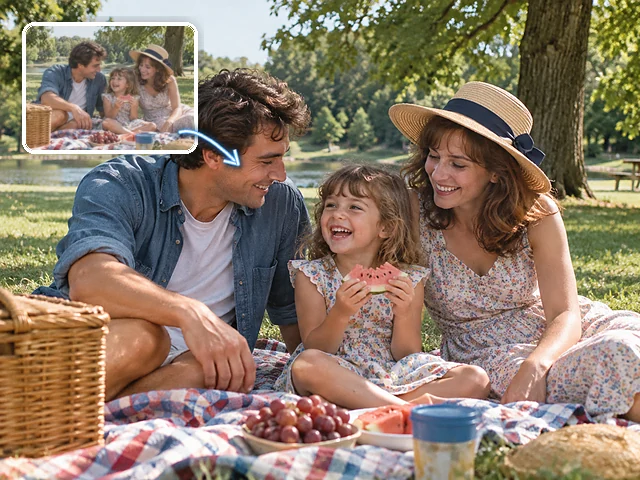
So sánh cảnh quay độ phân giải thấp với kết quả sau khi nâng độ phân giải.

ĐIỂM KHỞI ĐẦU CỦA BẠN

Nâng độ phân giải video để chia sẻ và chỉnh sửa

Khung hình video dã ngoại gia đình để minh họa việc cải thiện video cũ

Cải thiện chất lượng video cũ

Tạo phiên bản có độ phân giải cao hơn từ các bản ghi cũ để xem lại hoặc đưa vào bản dựng mới. Dùng cho video độ phân giải thấp, cảnh quay điện thoại được lưu trữ hoặc các đoạn video cần hình ảnh rõ hơn trước khi chỉnh sửa.
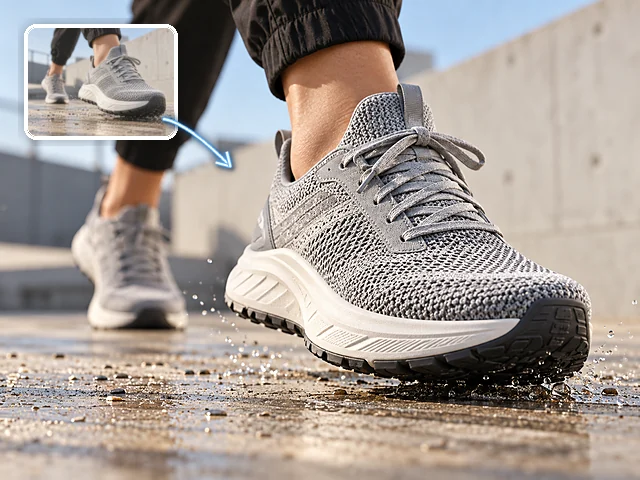
Khung hình video sản phẩm có chai dưỡng da và bao bì cho cảnh quay thương hiệu

Cải thiện cảnh quay sản phẩm và thương hiệu

Nâng độ phân giải video giới thiệu sản phẩm, cảnh cận và video thương hiệu để dùng cho trang cửa hàng, quảng cáo hoặc bài thuyết trình.

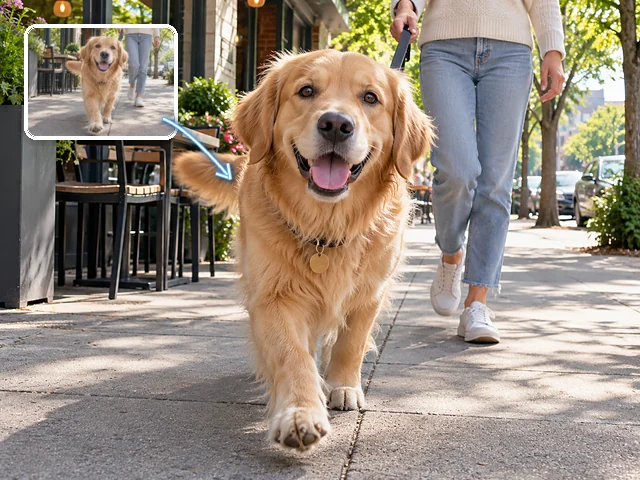
Khung hình video chó đi dạo để minh họa việc nâng độ phân giải video điện thoại trước khi chia sẻ

Nâng độ phân giải video quay bằng điện thoại

Cải thiện các đoạn video quay bằng điện thoại trước khi đăng trực tuyến. Giúp các chi tiết dễ nhìn hơn khi đổi kích thước video cho YouTube, bài đăng mạng xã hội hoặc bài thuyết trình.

TỪ ĐẦU VÀO ĐẾN KẾT QUẢ

Cách nâng độ phân giải video bằng AI

  1. Tải video của bạn lên

    Mở AI Video Upscaler trong Bandicam AI Studio và tải lên đoạn video bạn muốn cải thiện.

  2. Chọn cài đặt đầu ra

    Chọn độ phân giải, tốc độ khung hình và mức chất lượng trước khi bắt đầu.

  3. Nâng độ phân giải và tải xuống

    Bắt đầu nâng độ phân giải, sau đó xem trước và tải video xuống. So sánh với bản gốc để kiểm tra chi tiết và chuyển động.

TÍNH NĂNG

Kiểm soát tốt hơn việc nâng độ phân giải video

Dùng Bandicam AI Video Upscaler để cải thiện video bằng AI khi bạn cần hình ảnh phát lại sắc nét hơn, đầu ra lớn hơn hoặc chuyển động mượt hơn.

Đầu ra 1080p, 2K và 4K

Chọn 1080p hoặc 2K, hoặc nâng video lên 4K cho màn hình lớn hơn và quy trình chỉnh sửa.

30 FPS hoặc 60 FPS

Chọn 30 FPS cho các đoạn video thông thường hoặc 60 FPS để chuyển động mượt hơn.

Chất lượng Standard và Pro

Dùng Standard để nâng độ phân giải video thông thường, hoặc chọn Pro khi bạn muốn cải thiện chất lượng rõ rệt hơn.

THÔNG TIN HỮU ÍCH

Câu hỏi thường gặp về nâng độ phân giải video bằng AI

Tôi có thể chọn độ phân giải và tốc độ khung hình nào?

Bạn có thể chọn đầu ra 1080p, 2K hoặc 4K và đặt video ở 30 hoặc 60 fps. Mặc định là 1080p ở 30 fps. Xem hướng dẫn nâng độ phân giải video để biết các cài đặt tải lên và đầu ra.

Video của tôi có thể dài bao lâu?

Video nguồn phải dài tối đa 15 giây. Hãy cắt cảnh quay dài hơn thành đoạn bạn muốn nâng độ phân giải trước khi tải lên.

Công cụ cải thiện chất lượng video có thể cải thiện video bị mờ không?

Kết quả tùy thuộc vào nguồn. Việc nén quá mức hoặc nhòe chuyển động mạnh có thể hạn chế khả năng cải thiện, và AI không thể khôi phục đáng tin cậy các chi tiết chưa từng được ghi lại.

Nâng độ phân giải video có giống tạo video bằng AI không?

Không. Nâng độ phân giải làm tăng độ phân giải của video có sẵn. Chuyển văn bản thành video và Chuyển ảnh thành video tạo các đoạn video mới từ văn bản hoặc hình ảnh.

Nâng độ phân giải video bằng AI có giá bao nhiêu?

Việc nâng độ phân giải sử dụng tín dụng AI. Kiểm tra chi phí tín dụng hiển thị trong Bandicam AI Studio trước khi xử lý video.

BANDICAM AI STUDIO

Nâng độ phân giải video tiếp theo của bạn

Tạo phiên bản có độ phân giải cao hơn cho video của bạn bằng Bandicam AI Studio.

Nâng độ phân giải video


