
BANDICAM AI STUDIO / APRIMORAR

Melhore a qualidade dos seus vídeos com IA

Aumente a resolução dos seus vídeos com o Bandicam AI Studio. O upscaler de vídeo com IA oferece saída em 1080p, 2K e 4K para reprodução em telas maiores.

Compare uma gravação de baixa resolução com o resultado ampliado.

SEU PONTO DE PARTIDA

Aumente a resolução de vídeos para compartilhar e editar

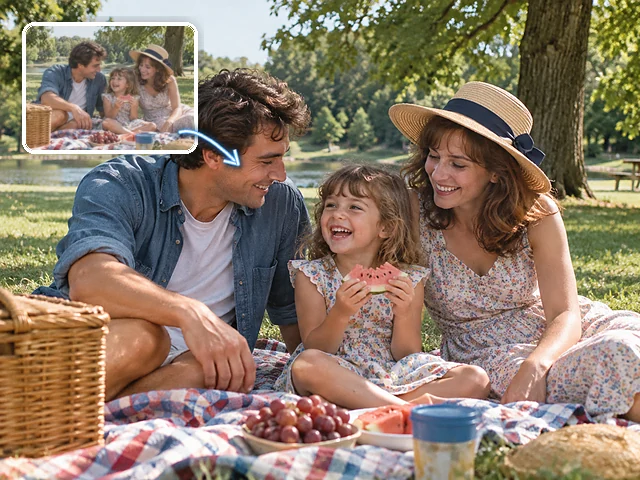
Quadro de um vídeo de piquenique em família para melhorar vídeos antigos

Melhore a qualidade de vídeos antigos

Crie versões de maior resolução de gravações antigas para rever ou incluir em uma nova edição. Use a ferramenta em vídeos de baixa resolução, gravações de celular arquivadas ou clipes que precisem de uma aparência mais nítida antes da edição.
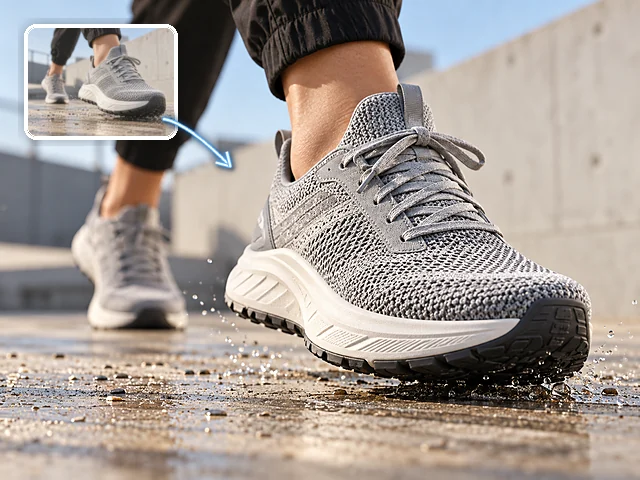
Quadro de um vídeo de produto com frasco de cosmético e embalagem para conteúdo de marca

Melhore vídeos de produtos e marcas

Aumente a resolução de demonstrações de produtos, closes e vídeos de marca para páginas de lojas, anúncios ou apresentações.

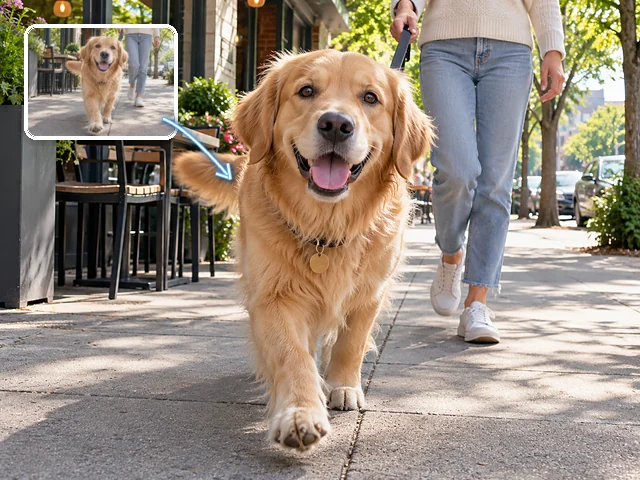
Quadro de um vídeo de um cachorro passeando para ampliar vídeos de celular antes de compartilhar

Aumente a resolução dos seus vídeos de celular

Melhore os clipes gravados no celular antes de publicá-los online. Mantenha os detalhes mais visíveis ao redimensionar vídeos para o YouTube, publicações em redes sociais ou apresentações.

DA ENTRADA AO RESULTADO

Como aumentar a resolução de um vídeo com IA

  1. Envie seu vídeo

    Abra o AI Video Upscaler no Bandicam AI Studio e envie o clipe que deseja melhorar.

  2. Escolha as configurações de saída

    Escolha a resolução, a taxa de quadros e o nível de qualidade antes de começar.

  3. Amplie e baixe

    Inicie o upscaling e depois visualize e baixe seu vídeo. Compare-o com o original para conferir os detalhes e os movimentos.

RECURSOS

Mais controle sobre o upscaling de vídeo

Use o Bandicam AI Video Upscaler para melhorar vídeos com IA quando precisar de uma reprodução mais nítida, uma saída de maior resolução ou movimentos mais suaves.

Saída em 1080p, 2K e 4K

Escolha 1080p ou 2K, ou aumente o vídeo para 4K para telas maiores e fluxos de edição.

30 FPS ou 60 FPS

Escolha 30 FPS para clipes comuns ou 60 FPS para movimentos mais suaves.

Qualidade Standard e Pro

Use Standard para o upscaling de vídeo habitual ou selecione Pro para uma melhoria de qualidade mais perceptível.

BOM SABER

Perguntas frequentes sobre o upscaler de vídeo com IA

Qual resolução e taxa de quadros posso escolher?

Você pode escolher a saída em 1080p, 2K ou 4K e definir o vídeo para 30 ou 60 fps. O padrão é 1080p a 30 fps. Consulte o guia de upscaling de vídeo para ver as configurações de envio e saída.

Qual pode ser a duração do meu vídeo?

Seu vídeo de origem deve ter no máximo 15 segundos. Antes de enviar, corte as gravações mais longas para manter apenas o trecho que deseja ampliar.

Uma ferramenta de melhoria de vídeo pode melhorar vídeos desfocados?

Os resultados dependem do original. A compressão intensa ou o desfoque de movimento acentuado podem limitar a melhoria, e a IA não consegue restaurar de forma confiável detalhes que nunca foram capturados.

O upscaling de vídeo é o mesmo que a geração de vídeo com IA?

Não. O upscaling aumenta a resolução de um vídeo existente. Texto para vídeo e Imagem para vídeo criam novos clipes a partir de texto ou imagens.

Quanto custa o upscaling de vídeo com IA?

O upscaling usa créditos de IA. Confira o custo em créditos exibido no Bandicam AI Studio antes de processar seu vídeo.

BANDICAM AI STUDIO

Aumente a resolução do seu próximo vídeo

Crie uma versão de maior resolução do seu vídeo com o Bandicam AI Studio.

Aumentar resolução do vídeo


