
BANDICAM AI STUDIO / MIGLIORA

Migliora la qualità dei video con l’IA

Aumenta la risoluzione dei tuoi video con Bandicam AI Studio. L’upscaler video IA supporta l’output a 1080p, 2K e 4K per la riproduzione su schermi più grandi.

Confronta un filmato a bassa risoluzione con il risultato dopo l’upscaling.

IL TUO PUNTO DI PARTENZA

Aumenta la risoluzione dei video per condividerli e montarli

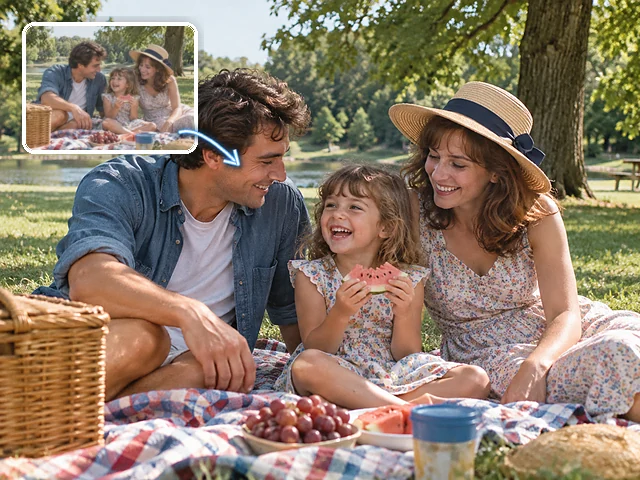
Fotogramma di un video di un picnic in famiglia, esempio di vecchio video da migliorare

Migliora la qualità dei vecchi video

Crea versioni a risoluzione più alta di vecchie registrazioni per rivederle o inserirle in un nuovo montaggio. Usa lo strumento per video a bassa risoluzione, filmati del telefono archiviati o clip che richiedono un aspetto più nitido prima del montaggio.
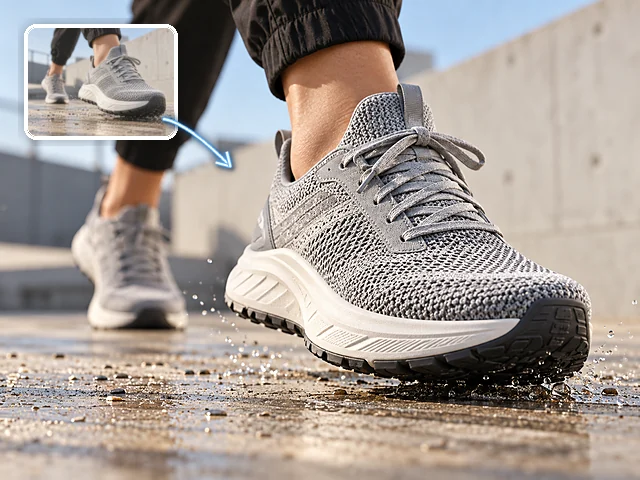
Fotogramma di un video di prodotto con un flacone per la cura della pelle e la confezione, esempio di filmato del brand

Migliora i filmati di prodotti e brand

Aumenta la risoluzione di dimostrazioni di prodotti, primi piani e video del brand per pagine di negozi online, annunci o presentazioni.

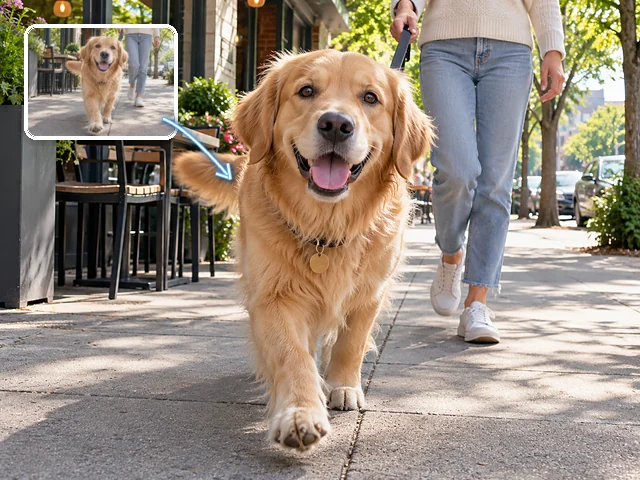
Fotogramma di un video di un cane a passeggio, esempio di video del telefono a cui aumentare la risoluzione prima della condivisione

Aumenta la risoluzione dei video del telefono

Migliora le clip registrate con il telefono prima di pubblicarle online. Rendi i dettagli più visibili quando ridimensioni i video per YouTube, i post sui social o le presentazioni.

DALL’ORIGINALE AL RISULTATO

Come aumentare la risoluzione di un video con l’IA

  1. Carica il tuo video

    Apri AI Video Upscaler in Bandicam AI Studio e carica la clip che vuoi migliorare.

  2. Scegli le impostazioni di output

    Scegli la risoluzione, la frequenza dei fotogrammi e il livello di qualità prima di iniziare.

  3. Aumenta la risoluzione e scarica

    Avvia l’upscaling, poi guarda l’anteprima e scarica il video. Confrontalo con l’originale per controllare i dettagli e i movimenti.

FUNZIONALITÀ

Più controllo sull’upscaling video

Usa Bandicam AI Video Upscaler per migliorare i video con l’IA quando ti servono una riproduzione più nitida, un output a risoluzione più alta o movimenti più fluidi.

Output a 1080p, 2K e 4K

Scegli 1080p o 2K oppure porta il video a 4K per schermi più grandi e flussi di montaggio.

30 FPS o 60 FPS

Scegli 30 FPS per le clip comuni o 60 FPS per movimenti più fluidi.

Qualità Standard e Pro

Usa Standard per il normale upscaling video oppure seleziona Pro se vuoi un miglioramento della qualità più evidente.

DA SAPERE

Domande frequenti sull’upscaler video IA

Quali risoluzioni e frequenze dei fotogrammi posso scegliere?

Puoi scegliere un output a 1080p, 2K o 4K e impostare il video a 30 o 60 fps. L’impostazione predefinita è 1080p a 30 fps. Consulta la guida all’upscaling video per le impostazioni di caricamento e output.

Quanto può durare il mio video?

Il video sorgente deve durare al massimo 15 secondi. Prima di caricarli, taglia i filmati più lunghi per conservare la parte di cui vuoi aumentare la risoluzione.

Uno strumento di miglioramento video può migliorare i video sfocati?

I risultati dipendono dalla sorgente. Una forte compressione o una marcata sfocatura da movimento possono limitare il miglioramento e l’IA non può ripristinare in modo affidabile dettagli mai acquisiti.

L’upscaling video è la stessa cosa della generazione di video con IA?

No. L’upscaling aumenta la risoluzione di un video esistente. Da testo a video e Da immagine a video creano nuove clip da testo o immagini.

Quanto costa l’upscaling video con IA?

L’upscaling utilizza crediti IA. Controlla il costo in crediti mostrato in Bandicam AI Studio prima di elaborare il video.

BANDICAM AI STUDIO

Aumenta la risoluzione del tuo prossimo video

Crea una versione a risoluzione più alta del tuo video con Bandicam AI Studio.

Aumenta la risoluzione del video


