
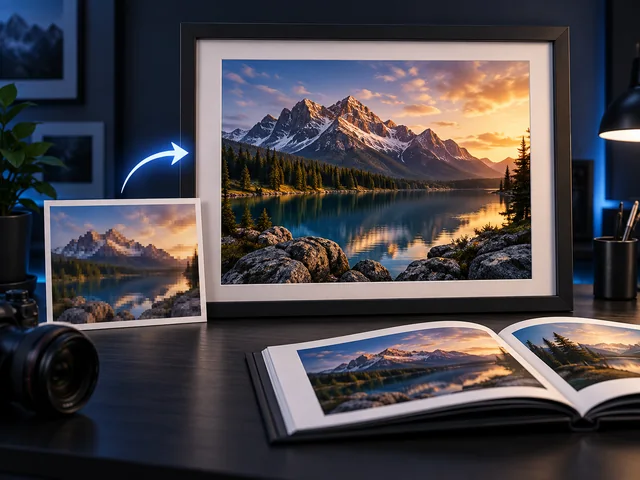
Prepara le foto per la stampa
Ingrandisci ritratti, paesaggi e illustrazioni per poster, stampe incorniciate o fotolibri. Un’immagine ingrandita può contribuire a rendere più nitida la stampa finale nei formati più grandi.
BANDICAM AI STUDIO / MIGLIORA
Aumenta la risoluzione di foto e illustrazioni con Bandicam AI Studio. Usa lo strumento di ingrandimento immagini con IA per ottenere immagini più grandi oppure perfeziona i dettagli con lo strumento di miglioramento immagini con IA.
USI QUOTIDIANI
Ingrandisci ritratti, paesaggi e illustrazioni per poster, stampe incorniciate o fotolibri. Un’immagine ingrandita può contribuire a rendere più nitida la stampa finale nei formati più grandi.
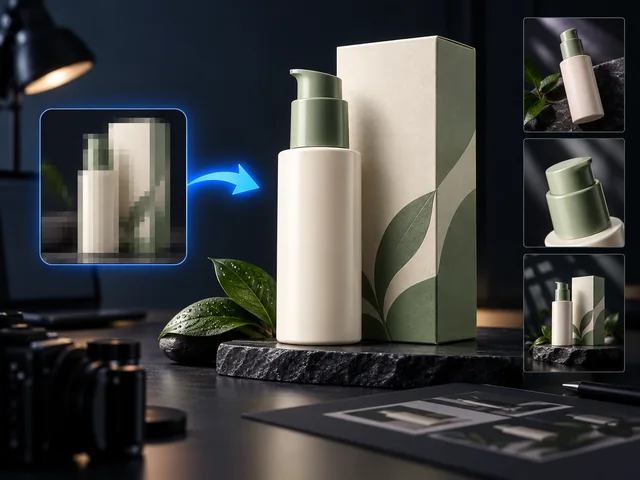
Aumenta la risoluzione delle immagini per inserzioni, banner del negozio e materiali promozionali. Immagini di prodotti più nitide possono rendere più visibili i dettagli nelle pagine dei prodotti.
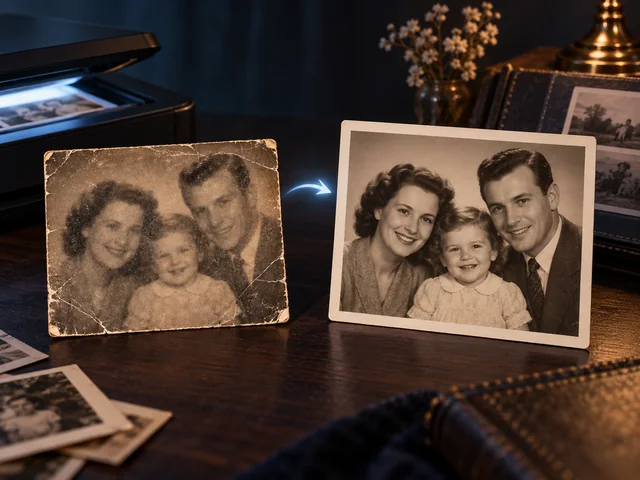
Usa lo strumento di miglioramento immagini con IA per perfezionare vecchie foto e scansioni prima di condividerle con la famiglia. Può aiutare a rendere più leggibili le immagini poco nitide o a bassa risoluzione.
DALL’IMMAGINE AL RISULTATO
Apri AI Image Upscaler in Bandicam AI Studio. Seleziona Image Upscale o Image Enhancement, quindi carica la tua immagine.
Image Upscale usa un fattore fisso di 4×. Per Image Enhancement, seleziona un fattore di ingrandimento e una modalità di miglioramento.
Ingrandisci o migliora la tua immagine, quindi visualizza l’anteprima e scarica il risultato.
FUNZIONALITÀ
Bandicam AI Studio riunisce ingrandimento e miglioramento delle immagini, così puoi scegliere il flusso di lavoro più adatto a ogni immagine.
Crea una versione 4× più grande di una foto, un’immagine di prodotto o un’illustrazione da condividere, stampare o modificare.
Scegli Preserve, Balanced, Sharpen, Restore o Creative in base alle esigenze dell’immagine.
Carica un’immagine in un formato comune, quindi ingrandiscila o migliorala in Bandicam AI Studio.
INFORMAZIONI UTILI
Il ridimensionamento di base calcola i nuovi pixel a partire da quelli circostanti. L’ingrandimento con IA usa anche schemi appresi per aggiungere dettagli mentre ingrandisce un’immagine.
Uno strumento di miglioramento immagini con IA perfeziona i dettagli e la nitidezza dell’immagine. In Bandicam AI Studio puoi scegliere una modalità di miglioramento e un ingrandimento di 2× o 4×.
Usa Image Upscale se vuoi ottenere semplicemente un’immagine 4× più grande. Usa Image Enhancement se vuoi migliorare dettagli e nitidezza con un ingrandimento di 2× o 4× e modalità come Preserve, Sharpen o Restore. La guida all’ingrandimento immagini spiega questi controlli.
L’ingrandimento con IA può modificare i dettagli fini anziché recuperarli esattamente. Controlla volti, scritte e caratteristiche dei prodotti prima di usare il risultato.
Sì. L’ingrandimento immagini consuma crediti IA. Controlla il costo mostrato in Bandicam AI Studio prima di iniziare.
CONTINUA A ESPLORARE
BANDICAM AI STUDIO
Carica la tua immagine e crea una versione più grande in Bandicam AI Studio.
Ingrandisci immagine

