
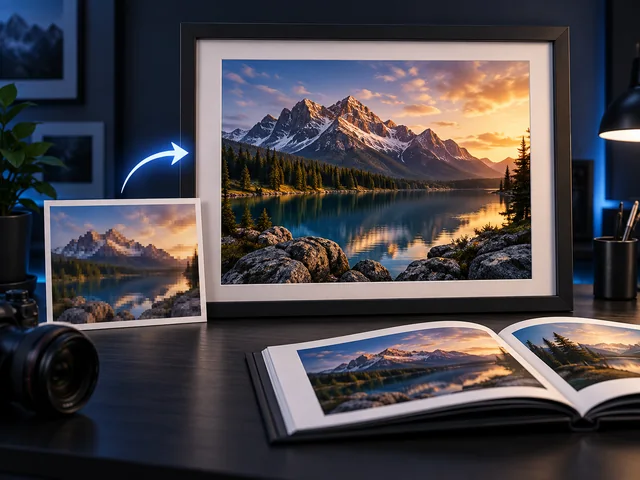
Підготуйте фотографії до друку
Збільшуйте портрети, пейзажі та ілюстрації для плакатів, відбитків у рамках або фотокниг. Збільшене зображення може допомогти зробити готовий відбиток чіткішим у великому форматі.
BANDICAM AI STUDIO / ПОКРАЩЕННЯ
Підвищуйте роздільну здатність фотографій та ілюстрацій у Bandicam AI Studio. Збільшуйте зображення за допомогою ШІ або вдосконалюйте деталі інструментом покращення зображень.
ПОВСЯКДЕННЕ ВИКОРИСТАННЯ
Збільшуйте портрети, пейзажі та ілюстрації для плакатів, відбитків у рамках або фотокниг. Збільшене зображення може допомогти зробити готовий відбиток чіткішим у великому форматі.
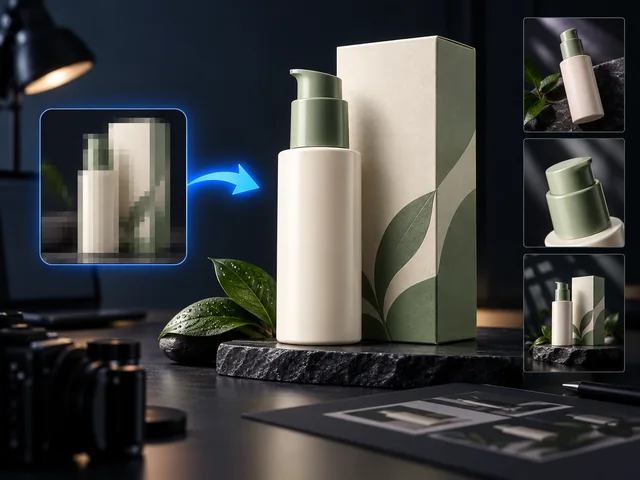
Підвищуйте роздільну здатність зображень для карток товарів, банерів магазинів і рекламних матеріалів. Чіткіші зображення товарів можуть зробити деталі помітнішими на сторінках товарів.
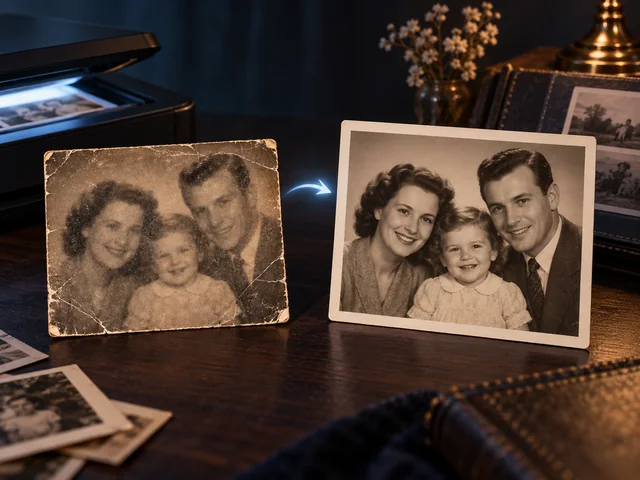
Покращуйте старі фотографії та скани за допомогою ШІ, перш ніж ділитися ними з родиною. Це може зробити нечіткі зображення або зображення з низькою роздільною здатністю зручнішими для перегляду.
ВІД ВХІДНОГО ЗОБРАЖЕННЯ ДО РЕЗУЛЬТАТУ
Відкрийте AI Image Upscaler у Bandicam AI Studio. Виберіть Image Upscale або Image Enhancement, а потім завантажте зображення.
Image Upscale використовує фіксований масштаб 4×. Для Image Enhancement виберіть масштаб і режим покращення.
Збільште або покращте зображення, а потім перегляньте й завантажте результат.
МОЖЛИВОСТІ
Bandicam AI Studio поєднує збільшення та покращення зображень, щоб ви могли вибрати відповідний робочий процес для кожного зображення.
Створіть у 4 рази більшу версію фотографії, зображення товару чи ілюстрації, щоб поділитися нею, надрукувати або відредагувати.
Виберіть Preserve, Balanced, Sharpen, Restore або Creative залежно від потреб зображення.
Завантажте зображення в поширеному форматі, а потім збільште або покращте його в Bandicam AI Studio.
КОРИСНО ЗНАТИ
Звичайна зміна розміру обчислює нові пікселі на основі сусідніх. Збільшення за допомогою ШІ також використовує вивчені закономірності для додавання деталей під час збільшення зображення.
Інструмент покращення зображень за допомогою ШІ вдосконалює деталі та чіткість зображення. У Bandicam AI Studio можна вибрати режим покращення та масштаб 2× або 4×.
Використовуйте Image Upscale, якщо вам потрібно просто збільшити зображення в 4 рази. Використовуйте Image Enhancement для покращення деталей і чіткості з масштабом 2× або 4× та режимами Preserve, Sharpen або Restore. У посібнику зі збільшення зображень пояснено ці налаштування.
Збільшення за допомогою ШІ може змінювати дрібні деталі, а не відновлювати їх точно. Перевірте обличчя, написи та особливості товарів, перш ніж використовувати результат.
Так. Для збільшення зображень використовуються ШІ-кредити. Перед початком перевірте вартість, зазначену в Bandicam AI Studio.
ДОСЛІДЖУЙТЕ ДАЛІ
BANDICAM AI STUDIO
Завантажте зображення та створіть його більшу версію в Bandicam AI Studio.
Збільшити зображення

