
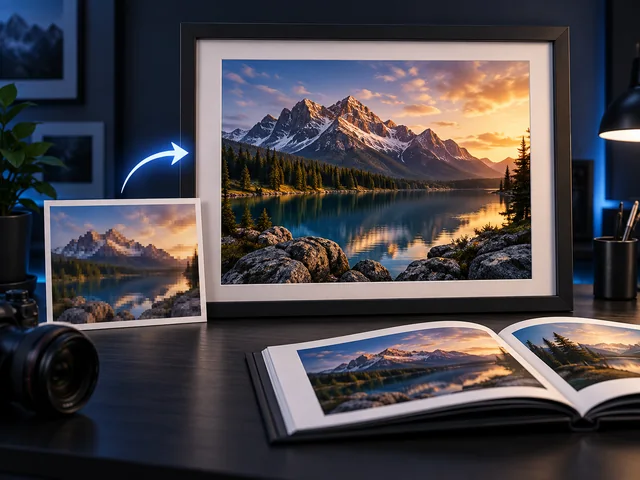
Préparez vos photos pour l’impression
Agrandissez vos portraits, paysages et illustrations pour des affiches, des tirages encadrés ou des livres photo. Une image agrandie peut contribuer à un rendu plus net de l’impression finale en grand format.
BANDICAM AI STUDIO / AMÉLIORER
Augmentez la résolution de vos photos et illustrations avec Bandicam AI Studio. Utilisez l’agrandisseur d’images par IA pour obtenir des images plus grandes ou affinez les détails avec l’améliorateur d’images par IA.
USAGES AU QUOTIDIEN
Agrandissez vos portraits, paysages et illustrations pour des affiches, des tirages encadrés ou des livres photo. Une image agrandie peut contribuer à un rendu plus net de l’impression finale en grand format.
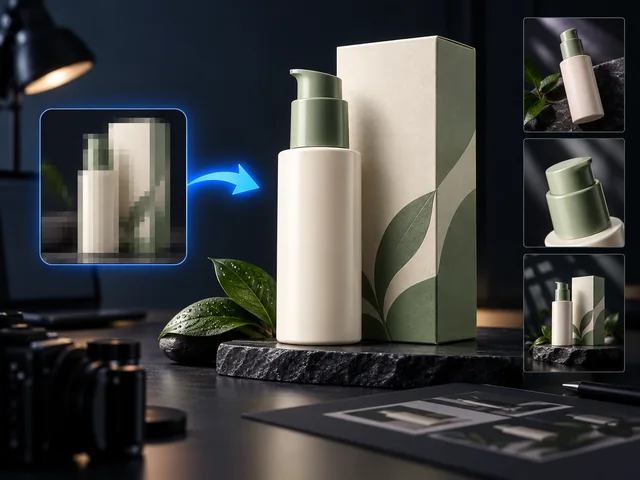
Augmentez la résolution des images pour vos fiches produits, bannières de boutique et supports promotionnels. Des images de produits plus nettes peuvent rendre les détails plus visibles sur les pages produits.
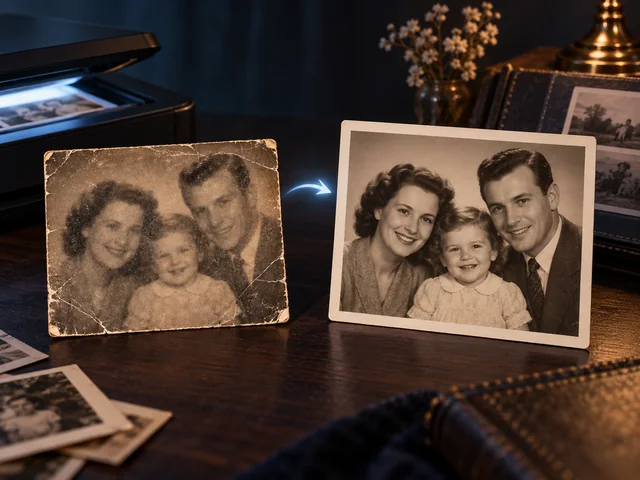
Utilisez l’améliorateur d’images par IA pour affiner vos anciennes photos et numérisations avant de les partager avec votre famille. Il peut contribuer à rendre les images floues ou en basse résolution plus faciles à regarder.
DE L’IMAGE AU RÉSULTAT
Ouvrez AI Image Upscaler dans Bandicam AI Studio. Sélectionnez Image Upscale ou Image Enhancement, puis importez votre image.
Image Upscale utilise un facteur d’agrandissement fixe de 4×. Pour Image Enhancement, sélectionnez un facteur d’agrandissement et un mode d’amélioration.
Agrandissez ou améliorez votre image, puis prévisualisez et téléchargez le résultat.
FONCTIONNALITÉS
Bandicam AI Studio réunit l’agrandissement et l’amélioration d’images pour vous permettre de choisir le processus adapté à chaque image.
Créez une version 4× plus grande d’une photo, d’une image de produit ou d’une illustration pour la partager, l’imprimer ou la retoucher.
Choisissez Preserve, Balanced, Sharpen, Restore ou Creative selon les besoins de votre image.
Importez une image dans un format courant, puis agrandissez-la ou améliorez-la dans Bandicam AI Studio.
BON À SAVOIR
Le redimensionnement classique calcule de nouveaux pixels à partir des pixels voisins. L’agrandissement par IA s’appuie également sur ce que l’IA a appris lors de son entraînement pour ajouter des détails en agrandissant l’image.
Un améliorateur d’images par IA affine les détails et la netteté d’une image. Dans Bandicam AI Studio, vous pouvez choisir un mode d’amélioration et un agrandissement de 2× ou 4×.
Utilisez Image Upscale pour obtenir simplement une image 4× plus grande. Utilisez Image Enhancement pour améliorer les détails et la netteté avec un agrandissement de 2× ou 4× et des modes comme Preserve, Sharpen ou Restore. Le guide d’agrandissement d’images explique ces réglages.
L’agrandissement par IA peut modifier les détails fins au lieu de les restituer exactement. Vérifiez les visages, les textes et les caractéristiques des produits avant d’utiliser le résultat.
Oui. L’agrandissement d’images consomme des crédits IA. Vérifiez le coût affiché dans Bandicam AI Studio avant de commencer.
POURSUIVEZ VOTRE EXPLORATION
BANDICAM AI STUDIO
Importez votre image et créez une version plus grande dans Bandicam AI Studio.
Agrandir l’image

