Choisissez le mode photo adapté
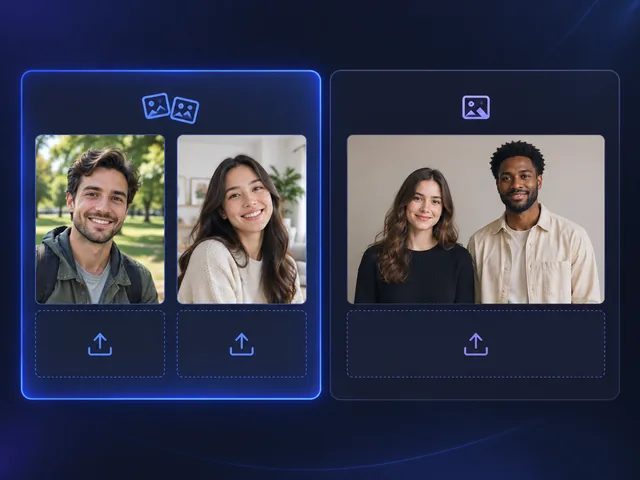
Utilisez « Deux photos » (Two Photos) pour des portraits séparés ou « Une photo » (One Photo) si les deux personnes figurent déjà sur la même image.
BANDICAM AI STUDIO / MOUVEMENT ET EFFETS
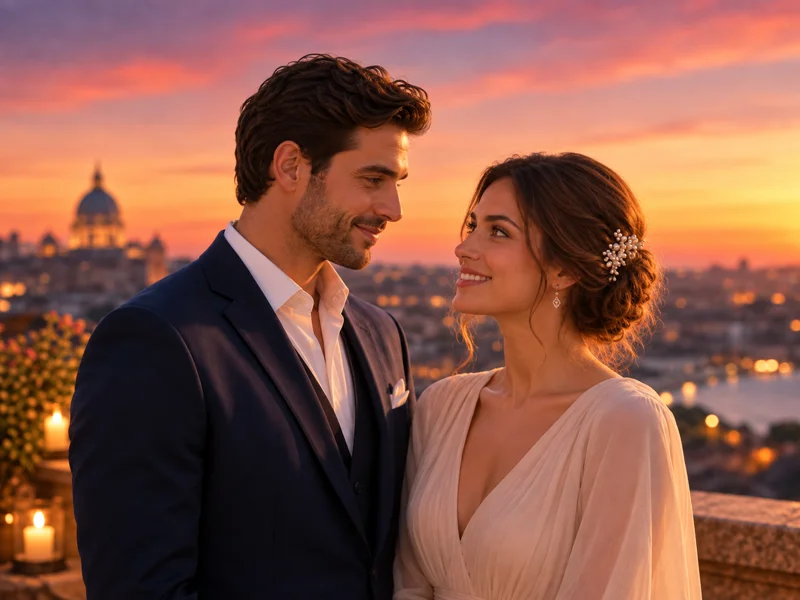
Créez une vidéo de câlin par IA à partir d’une photo avec Bandicam AI Studio. Transformez une photo d’amis, de membres de votre famille ou d’un couple en un court clip de câlin.
VOTRE POINT DE DÉPART
Utilisez « Deux photos » (Two Photos) pour des portraits séparés ou « Une photo » (One Photo) si les deux personnes figurent déjà sur la même image.
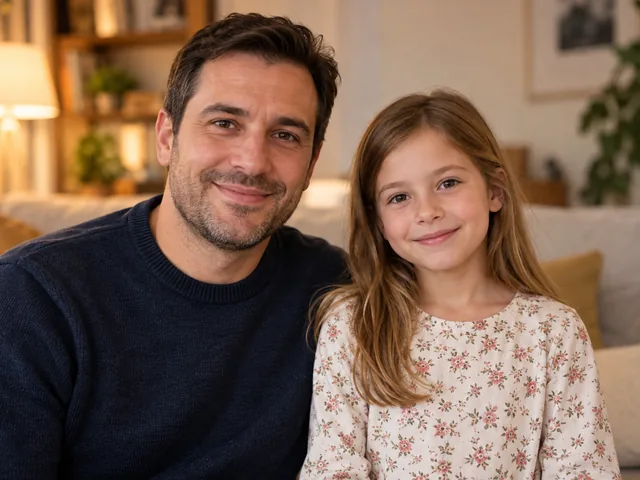
Choisissez des photos montrant clairement le visage et le haut du corps de chaque personne. Évitez les images où des objets cachent le visage.
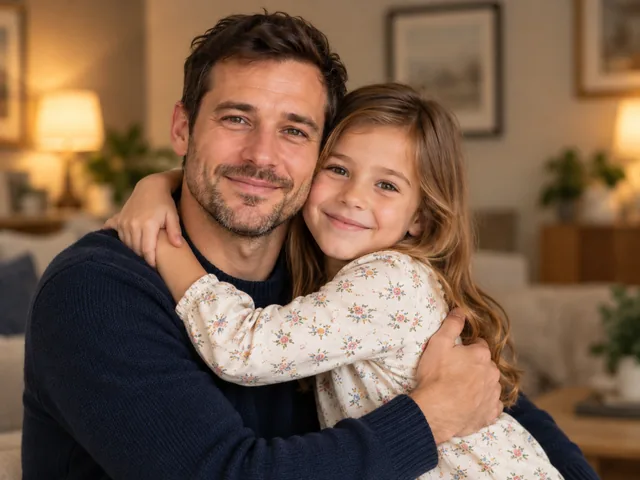
Prévisualisez les mouvements des personnes en prêtant attention aux visages, aux mains et à la position des bras.
DE LA PHOTO AU CÂLIN
Ouvrez AI Hug Video dans Bandicam AI Studio. Choisissez « Deux photos » (Two Photos) ou « Une photo » (One Photo) selon les images que vous souhaitez utiliser.
En mode « Deux photos » (Two Photos), ajoutez un portrait dans chaque zone d’importation. En mode « Une photo » (One Photo), importez une seule image.
Générez votre clip, prévisualisez le câlin et téléchargez la vidéo. Essayez d’autres photos si vous souhaitez un résultat différent.
IDÉES DE CRÉATION
Utilisez Bandicam AI Studio pour créer des vidéos de câlins par IA pour vos souvenirs, vos vœux, vos messages aux proches éloignés ou des histoires avec votre « moi » plus jeune.
Créez une vidéo de câlin par IA à partir de portraits de famille pour des messages d’anniversaire, des souvenirs personnels ou un simple album de souvenirs.
Transformez des photos en une chaleureuse vidéo de câlin pour les mariages, les anniversaires, la fête des Mères, la fête des Pères ou d’autres dates importantes.
Utilisez des portraits séparés pour créer une vidéo de câlin à partir de photos pour une personne que vous ne pouvez pas voir en personne en ce moment.
Associez une photo récente à une ancienne pour créer une vidéo introspective où vous enlacez votre « moi » plus jeune et racontez votre histoire personnelle.
BON À SAVOIR
Une vidéo de câlin par IA prend une photo comme point de départ et génère des mouvements pour donner l’impression que les personnes s’enlacent.
Le mode « Deux photos » (Two Photos) utilise deux photos individuelles, avec une personne par photo. Le mode « Une photo » (One Photo) utilise une seule image. Consultez le guide AI Effects pour connaître les modes photo et les conditions requises.
Les portraits nets où le visage et le haut du corps sont bien visibles donnent généralement les meilleurs résultats. Évitez les images floues, les visages de profil ou les photos où des objets cachent le visage.
La génération d’une vidéo consomme des crédits IA. Vérifiez le coût en crédits affiché dans Bandicam AI Studio avant de lancer la génération.
POURSUIVEZ VOTRE EXPLORATION
BANDICAM AI STUDIO
Partez d’une photo et transformez-la en une étreinte animée dans Bandicam AI Studio.
Générer une vidéo