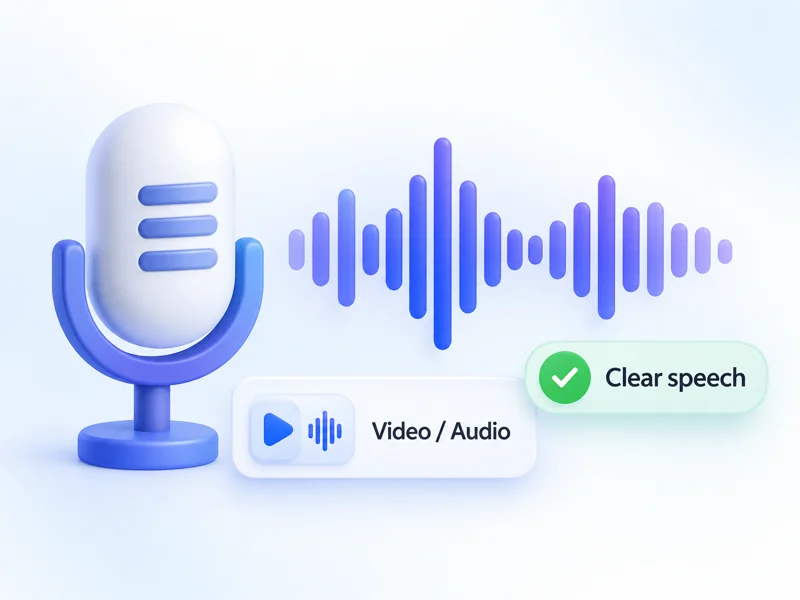
Commencez par une voix claire
Choisissez un fichier vidéo ou audio où la parole est claire et les bruits de fond sont réduits au minimum.
BANDICAM AI STUDIO / AUDIO ET SOUS-TITRES
Créez des sous-titres à partir de vidéos ou de fichiers audio avec Bandicam AI Studio. Le générateur de sous-titres IA sert aussi à sous-titrer vos vidéos en transformant la parole enregistrée en texte synchronisé.
POUR BIEN COMMENCER
Choisissez un fichier vidéo ou audio où la parole est claire et les bruits de fond sont réduits au minimum.
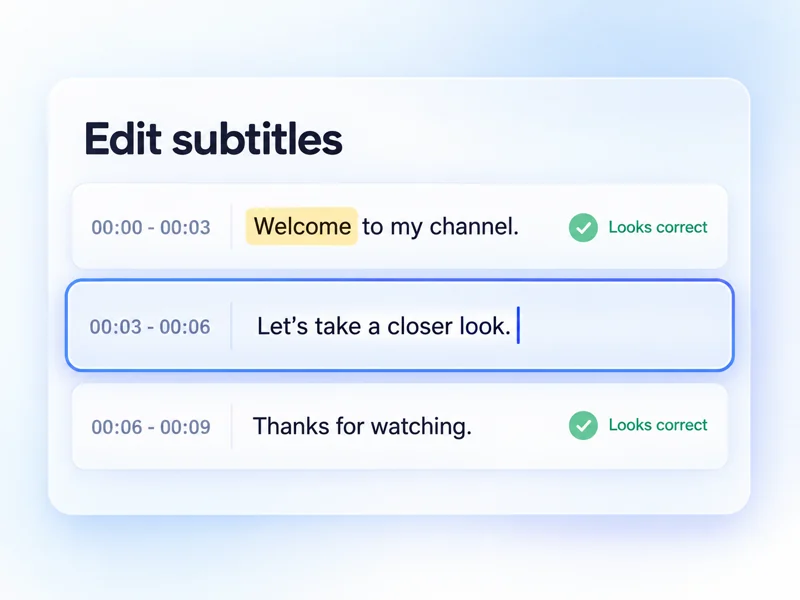
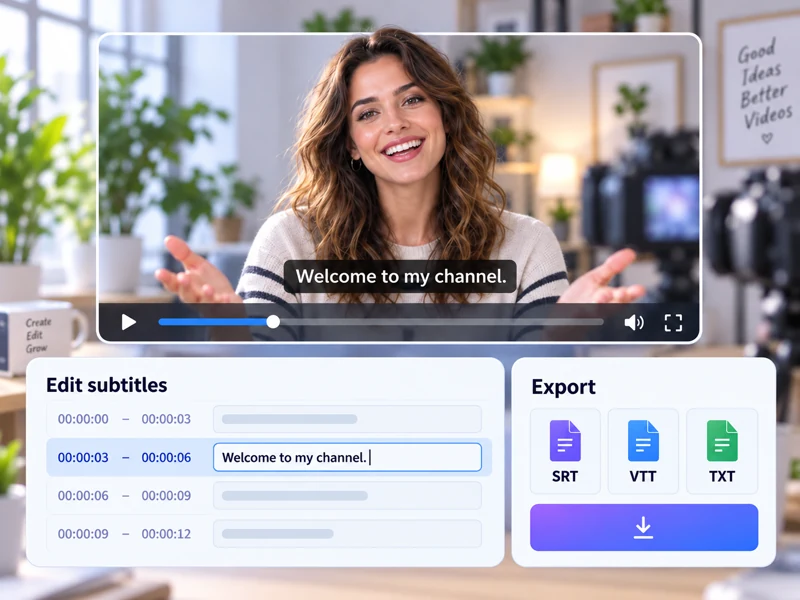
Vérifiez les noms, les termes techniques et la ponctuation. Modifiez directement le texte des sous-titres pour corriger les erreurs.
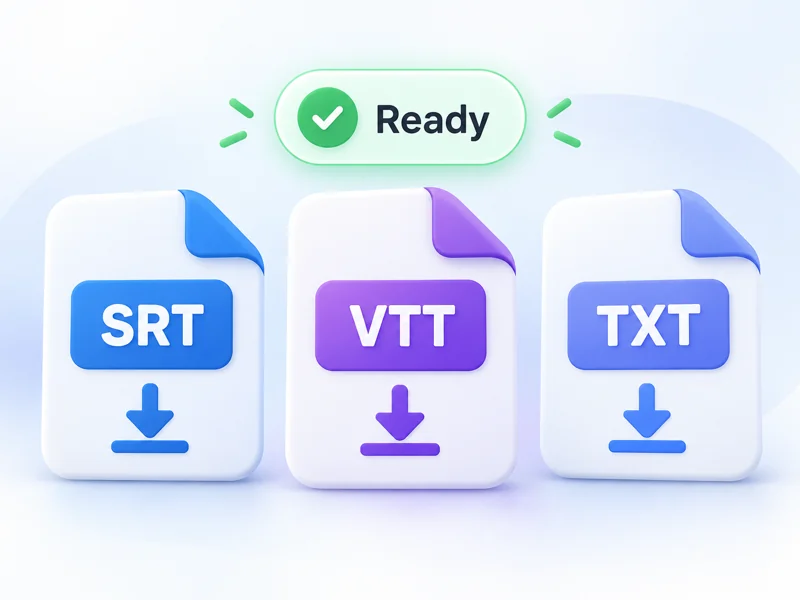
Enregistrez les sous-titres au format SRT ou VTT, ou téléchargez une transcription TXT.
DU FICHIER AU RÉSULTAT
Ouvrez AI Subtitle Generator dans Bandicam AI Studio et importez un fichier vidéo ou audio contenant une voix claire.
Conservez Auto detect ou sélectionnez la langue parlée. Choisissez la qualité Standard ou Best, puis générez vos sous-titres.
Relisez et modifiez le texte des sous-titres, traduisez-le si nécessaire, puis téléchargez un fichier SRT, VTT ou TXT.
EXEMPLES D’UTILISATION
Ajoutez des sous-titres à vos vidéos, créez des sous-titres automatiques ou téléchargez du texte pour des clips sur les réseaux sociaux, des vidéos YouTube, des cours et des interviews.
Créez des sous-titres automatiques pour Reels, Shorts, TikTok ou les vidéos LinkedIn afin que le public puisse suivre le message même sans le son.
Utilisez le générateur de sous-titres vidéo pour créer des fichiers SRT ou VTT pour des tutoriels, des vidéos de produits, des webinaires ou des vidéos de sites web nécessitant un texte modifiable.
Ajoutez des sous-titres vidéo ou des transcriptions TXT aux cours, aux vidéos d’intégration et aux formations internes pour permettre aux participants de revoir les points essentiels plus tard.
Transformez des conversations enregistrées en sous-titres synchronisés ou en transcription, puis modifiez les noms des intervenants et les termes importants avant le partage.
BON À SAVOIR
Oui. Vous pouvez générer des sous-titres synchronisés à partir d’un enregistrement audio sans importer de vidéo.
Standard est l’option par défaut pour une transcription plus rapide. Choisissez Best si la précision de la transcription est votre priorité.
Oui. Vous pouvez modifier le texte des sous-titres directement dans AI Studio. Vous pouvez aussi le traduire dans une autre langue avant de le télécharger. Le guide de modification et d’exportation des sous-titres explique l’ensemble du processus.
Oui. Activez Identify speakers pour ajouter des noms d’intervenants modifiables lorsque plusieurs personnes parlent. Cette option est désactivée par défaut.
Pour les vidéos, seul l’audio extrait est envoyé ; la vidéo reste donc sur votre appareil. Les fichiers audio sont envoyés directement et, dans les deux cas, l’audio envoyé est supprimé une fois la transcription terminée.
La génération de sous-titres consomme des crédits IA. Vérifiez le coût en crédits affiché dans AI Studio avant de lancer la transcription.
POURSUIVEZ LA DÉCOUVERTE
BANDICAM AI STUDIO
Importez votre vidéo ou votre fichier audio pour commencer dans Bandicam AI Studio.
Générer des sous-titres