Ajoutez des plans d’illustration
Générez des plans d’illustration pour accompagner votre narration ou donner du contexte à votre vidéo principale.
BANDICAM AI STUDIO / TEXTE EN VIDÉO
Créez une vidéo à partir de texte avec Bandicam AI Studio. Décrivez le sujet, le décor, l’action et le style visuel, puis générez un clip dans votre navigateur.
APPORTEZ VOTRE TOUCHE PERSONNELLE
Générez des plans d’illustration pour accompagner votre narration ou donner du contexte à votre vidéo principale.
Transformez des idées ludiques ou inattendues en clips courts pour Reels, Shorts ou TikTok grâce à l’IA de texte en vidéo.
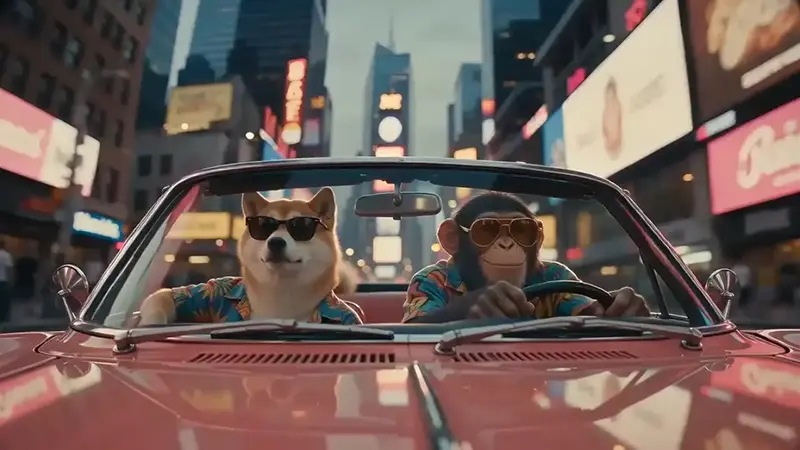
Décrivez des lieux et des événements imaginaires pour créer les différentes scènes d’un court métrage ou d’une vidéo narrative.
DE L’IDÉE AU CLIP
Rédigez une description de la scène que vous souhaitez créer. Précisez le sujet, l’action et le décor, puis ajoutez des détails sur la caméra ou l’éclairage.
Choisissez le modèle et les paramètres adaptés à votre scène, puis vérifiez la cohérence de vos instructions avant la génération.
Générez un clip et examinez le résultat. Téléchargez-le ou affinez votre description pour essayer une autre version.
FONCTIONNALITÉS
Commencez par des instructions écrites, puis affinez la scène et les paramètres vidéo dans Bandicam AI Studio avant de générer un clip.
Décrivez le sujet, le décor, l’action et le style pour générer une scène sans importer d’image de départ.
Sélectionnez un modèle, puis choisissez parmi les options de durée, de résolution et de format d’image qu’il prend en charge.
Utilisez les outils disponibles, comme Optimize, les balises ou les instructions négatives, pour préciser le rendu souhaité de la scène.
ESSAYEZ UN EXEMPLE
Choisissez « Cinématographique », « Détail du quotidien » ou « Fantastique » pour essayer un exemple d’instructions. Adaptez la description à votre scène, puis continuez dans Bandicam AI Studio.
Retrouvez d’autres exemples dans notre collection de prompts vidéo IA (en anglais).
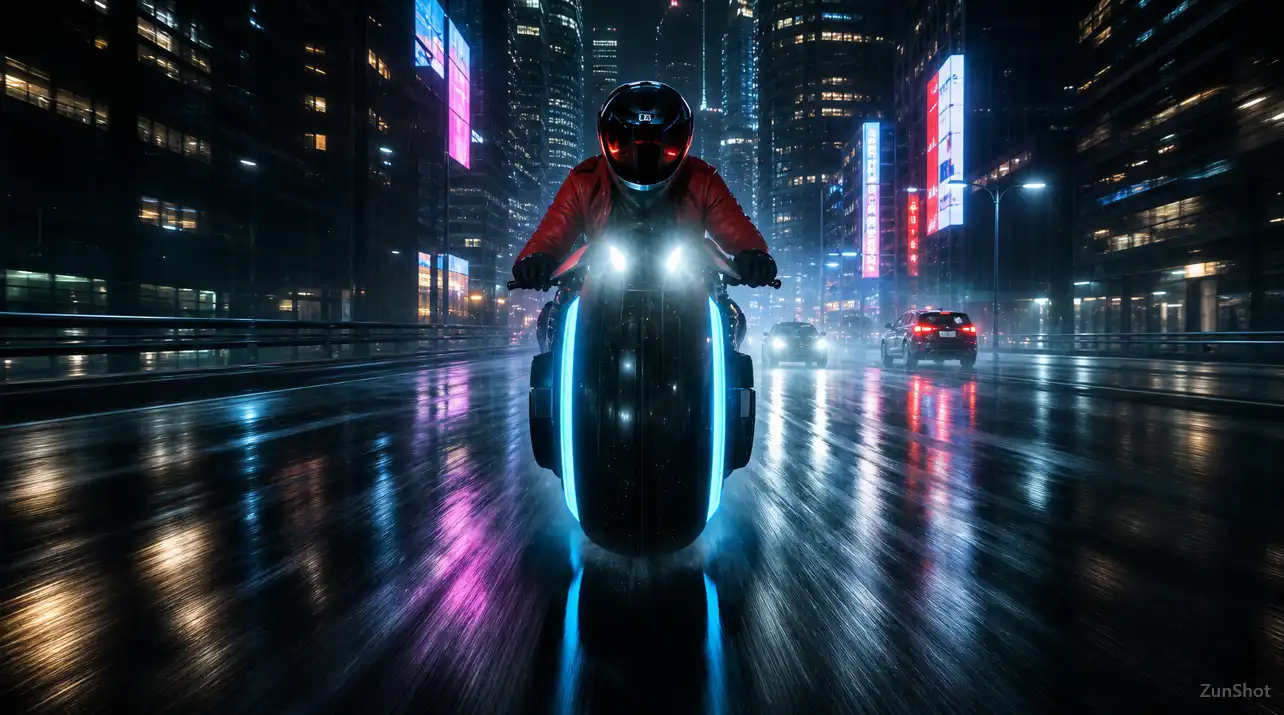
Un motard traverse de nuit une ville éclairée au néon. La caméra le suit de côté au niveau de la rue. La pluie reflète les enseignes bleues et rouges. Un seul plan cinématographique continu.
BON À SAVOIR
Un générateur de texte en vidéo transforme une description écrite en un clip court. Vos mots guident la scène, l’action et le style visuel, sans nécessiter d’image de départ.
Non. Vous pouvez commencer avec une simple description écrite. Si vous disposez déjà d’une image que vous souhaitez animer, choisissez plutôt Image en vidéo.
Utilisez des détails concrets et des instructions cohérentes. Si le résultat diffère de votre idée, modifiez un seul détail à la fois, comme l’action ou l’angle de caméra.
Cet outil génère des clips individuels. Pour une histoire plus longue, divisez votre scénario en scènes, générez chaque clip et assemblez-les dans un logiciel de montage vidéo. Pour un processus guidé comportant plusieurs scènes, découvrez comment fonctionne Super Director.
Choisissez un modèle qui prend en charge la durée et le format vidéo dont vous avez besoin. Les modèles peuvent interpréter une même description différemment : comparez donc les résultats selon le style recherché. Consultez le comparatif des modèles vidéo pour connaître les paramètres pris en charge et les références.
Oui. Bandicam AI Studio fonctionne dans votre navigateur : vous pouvez rédiger des instructions et générer des clips vidéo IA en ligne sans installer de logiciel de montage. Avant de lancer la génération, consultez les explications sur le fonctionnement des crédits IA.
POURSUIVEZ LA DÉCOUVERTE
BANDICAM AI STUDIO
Commencez par quelques phrases et voyez votre scène prendre forme.
Créer une vidéo à partir de texte