Ergänzende Aufnahmen hinzufügen
Generieren Sie ergänzende Aufnahmen, die Ihren gesprochenen Kommentar veranschaulichen oder Ihrem Hauptvideo mehr Kontext geben.
BANDICAM AI STUDIO / TEXT ZU VIDEO
Erstellen Sie mit Bandicam AI Studio ein Video aus Text. Beschreiben Sie Motiv, Umgebung, Handlung und visuellen Stil und generieren Sie anschließend einen Clip in Ihrem Browser.
GESTALTEN SIE ES NACH IHREN IDEEN
Generieren Sie ergänzende Aufnahmen, die Ihren gesprochenen Kommentar veranschaulichen oder Ihrem Hauptvideo mehr Kontext geben.
Verwandeln Sie spielerische oder unerwartete Ideen mit Text zu Video und KI in kurze Clips für Reels, Shorts oder TikTok.
Beschreiben Sie erfundene Orte und Ereignisse, um einzelne Szenen für einen Kurzfilm oder ein Erzählvideo zu erstellen.
VON DER IDEE ZUM CLIP
Beschreiben Sie die Szene, die Sie erstellen möchten. Nennen Sie Motiv, Handlung und Umgebung und ergänzen Sie Details zur Kamera oder Beleuchtung.
Wählen Sie ein Modell und Einstellungen, die zu Ihrer Szene passen. Achten Sie vor dem Generieren darauf, dass Ihr Prompt widerspruchsfrei ist.
Generieren Sie einen Clip und prüfen Sie das Ergebnis. Laden Sie ihn herunter oder passen Sie Ihre Beschreibung an, um eine andere Version auszuprobieren.
FUNKTIONEN
Beginnen Sie mit einem Text-Prompt und verfeinern Sie die Szene und Videoeinstellungen in Bandicam AI Studio, bevor Sie einen Clip generieren.
Beschreiben Sie Motiv, Umgebung, Handlung und Stil, um eine Szene zu generieren, ohne ein Ausgangsbild hochzuladen.
Wählen Sie ein Modell und anschließend die von ihm unterstützten Optionen für Dauer, Auflösung und Seitenverhältnis.
Nutzen Sie verfügbare Werkzeuge wie Optimize, Tags oder einen negativen Prompt, um die gewünschte Szene klarer zu beschreiben.
BEISPIEL AUSPROBIEREN
Wählen Sie „Filmisch“, „Alltagsdetail“ oder „Fantasy“, um einen Beispiel-Prompt auszuprobieren. Passen Sie die Beschreibung an Ihre Szene an und fahren Sie in Bandicam AI Studio fort.
Weitere Beispiele finden Sie in unserer Sammlung von KI-Video-Prompts (auf Englisch).
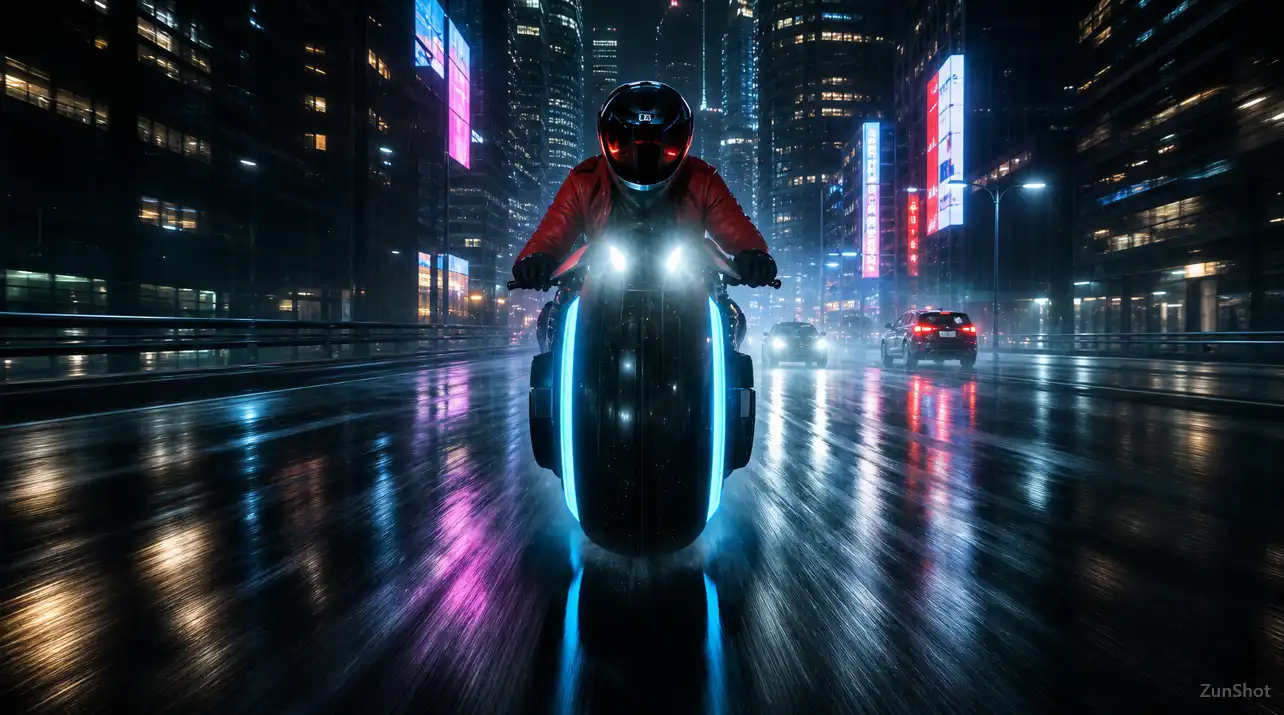
Ein Motorradfahrer fährt nachts durch eine neonbeleuchtete Stadt. Die Kamera begleitet ihn seitlich auf Straßenhöhe. Im Regen spiegeln sich die blauen und roten Leuchtschilder. Eine durchgehende filmische Einstellung.
GUT ZU WISSEN
Ein Text-zu-Video-Generator verwandelt eine schriftliche Beschreibung in einen kurzen Clip. Ihre Worte bestimmen Szene, Handlung und visuellen Stil. Ein Ausgangsbild ist nicht erforderlich.
Nein. Sie können mit einer schriftlichen Beschreibung allein beginnen. Wenn Sie bereits ein Bild haben, das Sie animieren möchten, wählen Sie stattdessen Bild zu Video.
Verwenden Sie konkrete Details und widerspruchsfreie Anweisungen. Wenn das Ergebnis von Ihrer Idee abweicht, ändern Sie jeweils nur ein Detail, etwa die Handlung oder den Kamerawinkel.
Dieses Tool generiert einzelne Clips. Teilen Sie längere Geschichten in Szenen auf, generieren Sie jeden Clip und fügen Sie sie in einem Videobearbeitungsprogramm zusammen. Für einen geführten Ablauf mit mehreren Szenen erfahren Sie hier, wie Super Director funktioniert.
Wählen Sie ein Modell, das die benötigte Videolänge und das gewünschte Format unterstützt. Modelle können dieselbe Beschreibung unterschiedlich interpretieren. Vergleichen Sie deshalb die Ergebnisse für Ihren gewünschten Stil. Im Vergleich der Videomodelle finden Sie unterstützte Einstellungen und Referenzen.
Ja. Bandicam AI Studio läuft in Ihrem Browser. Sie können Prompts schreiben und KI-Videoclips online generieren, ohne Videobearbeitungssoftware zu installieren. Informieren Sie sich vor dem Generieren darüber, wie KI-Credits funktionieren.
WEITER ENTDECKEN
BANDICAM AI STUDIO
Beginnen Sie mit ein paar Sätzen und sehen Sie zu, wie Ihre Szene Gestalt annimmt.
Ein Video aus Text erstellen