
Videos erstellen
Verwandeln Sie einen Prompt oder ein Bild in ein Video.
Erstellen Sie Videos, Bilder und Audio in Ihrer vertrauten KI-App. Wählen Sie zum Einstieg unten Ihre App aus.
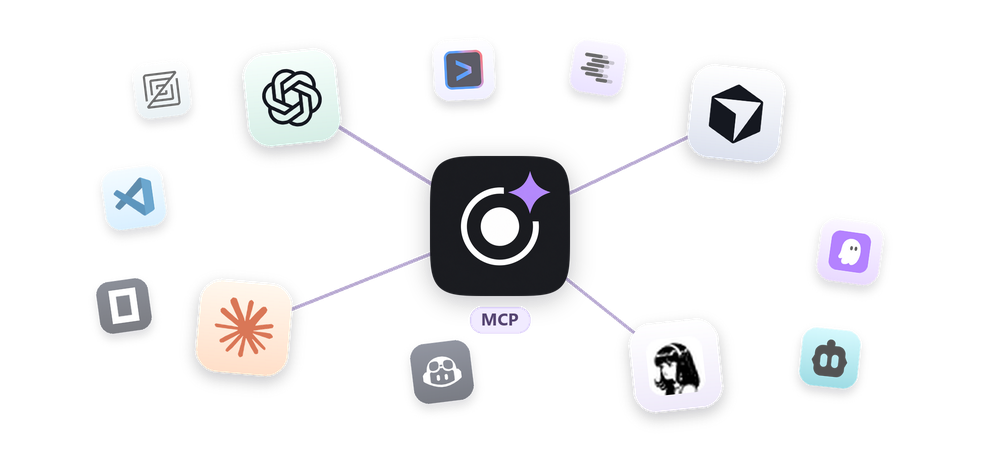
Installieren Sie das Bandicam AI-Plugin und melden Sie sich bei Aufforderung bei Bandicam.ai an.
Bandicam AI-Plugin installieren ↗Öffnen Sie „Plugins“, suchen Sie nach Bandicam AI und wählen Sie die Schaltfläche zum Installieren.
Bestätigen Sie den Konnektor und melden Sie sich bei Bandicam.ai an. Aktivieren Sie in einem neuen Chat unter „Konnektoren“ Bandicam AI.
Zu Claude hinzufügen ↗Manuelle Einrichtung · Öffnen Sie Anpassen → Konnektoren → + Hinzufügen → Benutzerdefinierten Konnektor hinzufügen. Geben Sie Bandicam AI ein und fügen Sie die Server-URL ein. In verwalteten Arbeitsbereichen muss unter Umständen zuerst ein berechtigter Administrator den Konnektor hinzufügen.
https://mcp.bandicam.ai/mcpClaude Code · Führen Sie diesen Befehl aus und öffnen Sie dann /mcp, um sich anzumelden.
claude mcp add --transport http bandicam-ai https://mcp.bandicam.ai/mcpÖffnen Sie den Link in Cursor, bestätigen Sie den Server und melden Sie sich bei Bandicam.ai an.
Zu Cursor hinzufügen ↗Öffnen Sie ~/.cursor/mcp.json für alle Projekte oder .cursor/mcp.json für ein einzelnes Projekt. Fügen Sie bei einer neuen Datei das folgende JSON ein. Ergänzen Sie in einer bestehenden Datei unter mcpServers nur den Eintrag für Bandicam AI.
{
  "mcpServers": {
    "bandicam-ai": { "url": "https://mcp.bandicam.ai/mcp" }
  }
}Führen Sie diesen Befehl aus, melden Sie sich bei Bandicam.ai an und bestätigen Sie die gewünschten Tools. Starten Sie eine neue Hermes-Sitzung oder führen Sie /reload-mcp aus.
hermes mcp add bandicam-ai --url https://mcp.bandicam.ai/mcp --auth oauthTragen Sie diese Server-URL in den MCP-Einstellungen Ihres Clients ein und melden Sie sich bei Bandicam.ai an.
https://mcp.bandicam.ai/mcpVerwenden Sie Streamable HTTP und OAuth mit dynamischer Clientregistrierung.
Starten Sie eine Aufgabe in der Codex-App mit verbundenem Bandicam AI. Bitten Sie Codex, mit Bandicam AI Ihre Referenzbilder und Ihr Video zu erstellen.
Fügen Sie den Beispielprompt in Ihre Codex-Aufgabe ein. Fragen Sie vor der Freigabe nach dem Modell und dem voraussichtlichen Creditverbrauch.
Hängen Sie beide generierten Bilder an, beschreiben Sie die Bewegung und prüfen und bestätigen Sie die Kostenschätzung für das Video.
Sehen Sie sich das Ergebnis im Chat oder in Ihrer Bandicam.ai-Bibliothek an.
 Codex
 Referenz 1 · Figur
 Referenz 2 · Umgebung
Ein Ablauf, viele Möglichkeiten. Erstellen Sie mit denselben Schritten Videos, Sprachaufnahmen, Musik und Soundeffekte.
Videos, Bilder und Audio direkt im Chat.
Machen Sie aus einer Produktidee ein filmreifes Video.
Gestalten Sie Figuren und Welten in Ihrem eigenen Stil.
Ergänzen Sie Ihre Geschichte mit Sprechertext, Musik und Ton.
Verwandeln Sie einen Prompt oder ein Bild in ein Video.
Setzen Sie Ihre Ideen in jedem beliebigen Stil um.
Erstellen Sie Sprachaufnahmen, Musik und Soundeffekte.
Erhöhen Sie die Auflösung, tauschen Sie Gesichter aus oder entfernen Sie Hintergründe.
Sehen Sie den geschätzten Creditverbrauch vor der Erstellung.
Frühere Ergebnisse finden Sie in Ihrer Bandicam-Bibliothek.
Verwenden Sie dasselbe Bandicam.ai-Konto und dieselbe Bibliothek wie im Web.
Creditguthaben anzeigenBeim Generieren werden Ihre Bandicam-Credits zu denselben Tarifen wie in der Web-App abgerechnet. Die Kosten hängen vom Modell und den Optionen ab. Lassen Sie sie vorab mit quote_job schätzen.
Mit der Berechtigung generate lassen sich Aufträge senden, mit read Verlauf und Guthaben abrufen. Der MCP-Server bietet keine Tools für Zahlungen oder Kontoänderungen.
Melden Sie sich bei bandicam.ai an und wählen Sie im Kontomenü Verbundene Apps, um eine einzelne Verbindung zu widerrufen.
Nein. Fügen Sie die Server-URL in einem unterstützten Client hinzu, wählen Sie die Anmeldung bei Bandicam.ai, melden Sie sich mit Ihrem Konto an und erlauben Sie den angeforderten Zugriff. Die Verbindung erfolgt über OAuth.
Die Generierung verbraucht dieselben Bandicam.ai-Kontocredits wie die Web-App. Die Menge hängt vom Modell und den Einstellungen ab. Bitten Sie Ihren Assistenten, vor dem Absenden eines Auftrags quote_job aufzurufen. Für Ihre KI-App gelten eigene Abobedingungen.
Ja. Auch kostenlose Bandicam.ai-Konten sind berechtigt. Neue Konten können ihre Willkommenscredits für unterstützte Generierungen verwenden. Für Ihren KI-Client können eigene Tarif- oder Arbeitsbereichsbeschränkungen gelten.
Die erstellten Medien werden in der Bibliothek Ihres Kontos gespeichert. Melden Sie sich auf bandicam.ai mit demselben Bandicam.ai-Konto an, um sie zu finden. Ihr Assistent kann auch frühere Ergebnisse zur Wiederverwendung abrufen.
Melden Sie sich bei bandicam.ai an und öffnen Sie im Kontomenü Verbundene Apps. Widerrufen Sie die gewünschte Verbindung. Sie können den Server auch in den Client-Einstellungen entfernen.
Keine Verbindung zum Server: Installieren Sie in ChatGPT oder Codex das Bandicam AI-Plugin und verbinden Sie es, wenn Sie dazu aufgefordert werden. Verwenden Sie für die manuelle Einrichtung in einem anderen Client https://mcp.bandicam.ai/mcp mit Streamable HTTP und OAuth.
Anmeldung nicht abgeschlossen: Öffnen Sie erneut die Konnektoreinstellungen und versuchen Sie, die Verbindung herzustellen. Schließen Sie die Anmeldung bei Bandicam.ai ab und erlauben Sie im Browser den angeforderten Zugriff.
Verbunden, aber keine Tools sichtbar: Starten Sie einen neuen Chat, wählen Sie Bandicam AI in Ihrem Assistenten und führen Sie den Verbindungstest aus.
Die Konnektoroption fehlt: Prüfen Sie die Einrichtungsschritte für Ihren Client. Fragen Sie in einem verwalteten Arbeitsbereich Ihren Administrator, ob Plugins oder benutzerdefinierte Konnektoren aktiviert sind.
Besteht das Problem weiterhin, kontaktieren Sie uns und nennen Sie den Client und die angezeigte Fehlermeldung.
Kopieren Sie die Serverdaten und folgen Sie der Anleitung für Ihren Client.