
Video's maken
Maak een video van een prompt of afbeelding.
Maak video's, afbeeldingen en audio in de AI-app die je al gebruikt. Kies hieronder je app om te beginnen.
Installeer de Bandicam AI-plugin en meld je aan bij Bandicam.ai wanneer daarom wordt gevraagd.
Bandicam AI-plugin installeren ↗Open Plugins, zoek naar Bandicam AI en kies de installatieknop.
Bevestig de connector en meld je aan bij Bandicam.ai. Schakel in een nieuwe chat Bandicam AI in onder Connectors.
Toevoegen aan Claude ↗Handmatig instellen · Ga naar Customize → Connectors → + Add → Add custom connector. Vul Bandicam AI in en plak de server-URL. In een beheerde werkruimte moet een bevoegde beheerder de connector mogelijk eerst toevoegen.
https://mcp.bandicam.ai/mcpClaude Code · Voer deze opdracht uit en open vervolgens /mcp om je aan te melden.
claude mcp add --transport http bandicam-ai https://mcp.bandicam.ai/mcpOpen de link in Cursor, bevestig de server en meld je aan bij Bandicam.ai.
Toevoegen aan Cursor ↗Open ~/.cursor/mcp.json voor alle projecten of .cursor/mcp.json voor één project. Plak de onderstaande JSON in een nieuw bestand. Voeg in een bestaand bestand alleen de vermelding voor Bandicam AI toe onder mcpServers.
{
  "mcpServers": {
    "bandicam-ai": { "url": "https://mcp.bandicam.ai/mcp" }
  }
}Voer deze opdracht uit, meld je aan bij Bandicam.ai en bevestig welke tools je wilt inschakelen. Start een nieuwe Hermes-sessie of voer /reload-mcp uit.
hermes mcp add bandicam-ai --url https://mcp.bandicam.ai/mcp --auth oauthVoeg deze server-URL toe aan de MCP-instellingen van je client en meld je aan bij Bandicam.ai.
https://mcp.bandicam.ai/mcpGebruik Streamable HTTP en OAuth met dynamische clientregistratie.
Start een taak in de Codex-app terwijl Bandicam AI is gekoppeld. Vraag Codex om met Bandicam AI je referentiebeelden en video te maken.
Plak de voorbeeldprompt in je Codex-taak. Vraag naar het model en het geschatte aantal credits voordat je toestemming geeft.
Voeg beide gegenereerde beelden toe, beschrijf de beweging en controleer de kostenschatting voor de video voordat je die goedkeurt.
Bekijk het resultaat in je gesprek of in je Bandicam.ai-bibliotheek.
 Codex
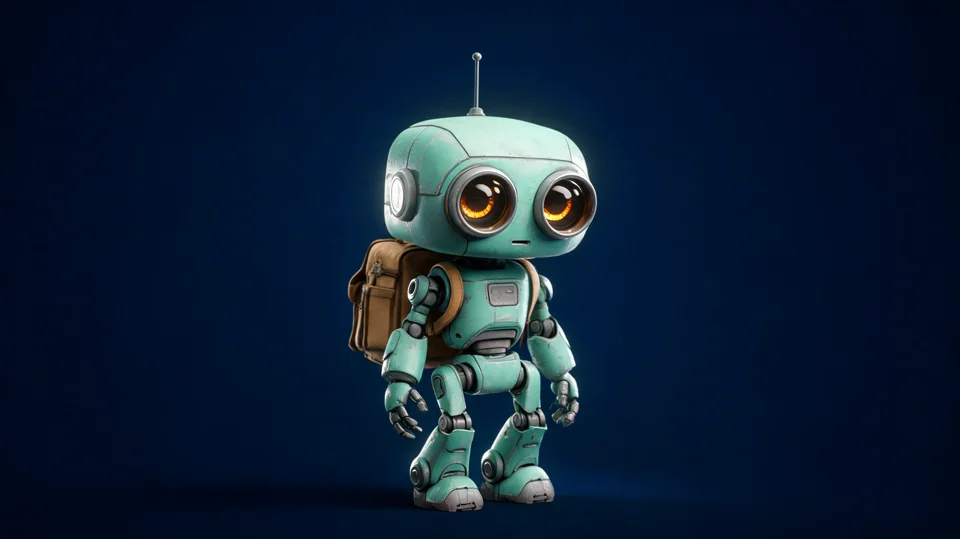 Referentie 1 · Personage
 Referentie 2 · Omgeving
Eén werkwijze, meer mogelijkheden. Maak met dezelfde stappen video's, voice-overs, muziek en geluidseffecten.
Video, afbeeldingen en audio, rechtstreeks vanuit je gesprek.
Maak van een productidee een filmische video.
Ontwerp personages en werelden in je eigen stijl.
Voeg gesproken tekst, muziek en geluid toe aan je verhaal.
Maak een video van een prompt of afbeelding.
Breng je ideeën tot leven in elke gewenste stijl.
Maak gesproken tekst, muziek en geluidseffecten.
Verhoog de resolutie, verwissel gezichten of verwijder achtergronden.
Bekijk het geschatte aantal credits voordat je begint.
Vind eerdere resultaten in je Bandicam-bibliotheek.
Gebruik hetzelfde Bandicam.ai-account en dezelfde bibliotheek als op het web.
Mijn credits bekijkenBij het genereren betaal je met je Bandicam-credits tegen hetzelfde tarief als in de webapp. De kosten hangen af van het model en de opties. Vraag eerst een schatting op met quote_job.
Met de machtiging generate worden opdrachten ingediend. Met read kunnen je geschiedenis en saldo worden bekeken. De MCP-server heeft geen tools om betalingen te doen of je account te wijzigen.
Meld je aan bij bandicam.ai, open het accountmenu en kies Connected apps om één specifieke koppeling in te trekken.
Nee. Voeg de server-URL toe in een ondersteunde client, kies de optie om je aan te melden bij Bandicam.ai, meld je aan met je account en geef de gevraagde toestemming. OAuth regelt de verbinding.
Genereren kost credits van hetzelfde Bandicam.ai-account als in de webapp. Het aantal hangt af van het model en de instellingen. Vraag je assistent om quote_job aan te roepen voordat de opdracht wordt ingediend. Voor je AI-app gelden aparte abonnementsvoorwaarden.
Ja. Gratis Bandicam.ai-accounts komen in aanmerking. Nieuwe accounts kunnen hun welkomstcredits gebruiken voor ondersteunde creaties. De gekozen AI-client kan eigen beperkingen hebben voor je abonnement of werkruimte.
Je gegenereerde media staan in de bibliotheek van je account. Meld je bij bandicam.ai aan met hetzelfde Bandicam.ai-account om ze terug te vinden. Je assistent kan eerdere creaties ook opzoeken voor hergebruik.
Meld je aan bij bandicam.ai, open het accountmenu en ga naar Connected apps. Trek de gewenste koppeling in. Je kunt de server ook verwijderen via de instellingen van je client.
Geen verbinding met de server: installeer de Bandicam AI-plugin in ChatGPT of Codex en koppel deze zodra daarom wordt gevraagd. Gebruik https://mcp.bandicam.ai/mcp met Streamable HTTP en OAuth voor een handmatige verbinding in een andere client.
Aanmelden niet voltooid: ga terug naar de connectorinstellingen en probeer opnieuw te verbinden. Rond de aanmelding bij Bandicam.ai af en geef in je browser de gevraagde toestemming.
Wel verbonden, maar geen tools zichtbaar: start een nieuw gesprek, selecteer Bandicam AI in je assistent en voer de verbindingstest uit.
De connectoroptie ontbreekt: bekijk de instelstappen voor je client. Vraag in een beheerde werkruimte aan je beheerder of plugins of aangepaste connectors zijn toegestaan.
Lukt het nog steeds niet, neem dan contact met ons op en vermeld de naam van de client en de foutmelding die je ziet.
Kopieer de servergegevens en volg de stappen voor de client van je keuze.