
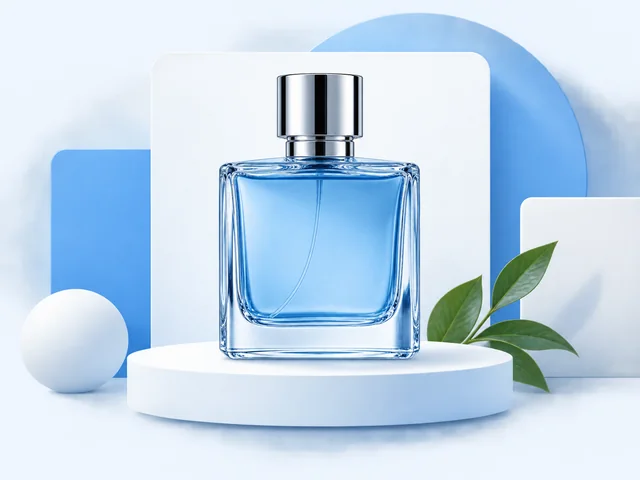
Productfoto’s
Verwijder afleidende achtergronden uit productfoto’s voor webwinkels, tweedehandsadvertenties en catalogi. Plaats het vrijstaande onderwerp op een rustige, transparante of bij je merk passende achtergrond.
BANDICAM AI STUDIO / VERBETEREN
Verwijder de achtergrond van een afbeelding met Bandicam AI Studio. Maak het hoofdonderwerp vrijstaand voor een productlay-out, profielfoto of creatieve compositie.
DAGELIJKSE TOEPASSINGEN
Verwijder afleidende achtergronden uit productfoto’s voor webwinkels, tweedehandsadvertenties en catalogi. Plaats het vrijstaande onderwerp op een rustige, transparante of bij je merk passende achtergrond.

Combineer vrijstaande mensen of objecten met tekst en grafische elementen in een editor om YouTube-thumbnails en socialmediaberichten te maken.

Maak een persoon los van een drukke achtergrond om een portret voor een socialmediaprofiel of teampagina voor te bereiden. Gebruik het uiteindelijke portret voor profielfoto’s, cv’s of sprekersbiografieën.
DRIE EENVOUDIGE STAPPEN
Open Background Remover in Bandicam AI Studio en upload je afbeelding.
Kies Portrait, Matting of Dynamic in Bandicam AI Studio en verwijder de achtergrond.
Bekijk het vrijstaande onderwerp en download de afbeelding om die in je ontwerp te gebruiken.
MODI
Bandicam AI Studio biedt de modi Portrait, Matting en Dynamic voor verschillende onderwerpen. Gebruik Dynamic voor algemene afbeeldingen, Portrait voor mensen en Matting voor haar, vacht of zachte randen.
Gebruik Portrait voor mensen en profielfoto’s wanneer je nette randen rond haar, huid en schouders wilt.
Gebruik Matting voor fijne details zoals haar, vacht, zachte randen of onderwerpen die nauwkeuriger moeten worden uitgesneden.
Gebruik Dynamic als algemene AI-achtergrondverwijderaar voor productfoto’s, objecten en uiteenlopende onderwerpen.
GOED OM TE WETEN
De tool is erop gericht je onderwerp te behouden en de omringende achtergrond te verwijderen. Fijne haartjes, transparante objecten en zachte schaduwen moet je mogelijk nauwkeuriger controleren.
Deze tool verwijdert de bestaande achtergrond. Om die te vervangen, plaats je het vrijstaande onderwerp op een kleur, foto of ontwerp in een afbeeldingseditor.
Kies Portrait voor mensen, Matting voor fijne details zoals haar, vacht of zachte randen, en Dynamic voor uiteenlopende onderwerpen. Lees de handleiding voor achtergrondverwijdering voor informatie over modelkeuze en downloaden.
Gebruik een duidelijke afbeelding waarop het onderwerp goed afsteekt tegen de achtergrond en volledig in beeld is.
Voor achtergrondverwijdering gebruik je AI-credits. Controleer het aantal dat in Bandicam AI Studio wordt weergegeven voordat je de afbeelding verwerkt.
Ja. Bandicam AI Studio is een online AI-achtergrondverwijderaar die in je browser werkt. Upload je afbeelding en verwijder de achtergrond zonder software te installeren.
BANDICAM AI STUDIO
Upload een afbeelding en bereid je onderwerp voor op een nieuwe compositie.
Achtergrond verwijderen

