
Crea vídeos
Convierte una instrucción o una imagen en un vídeo.
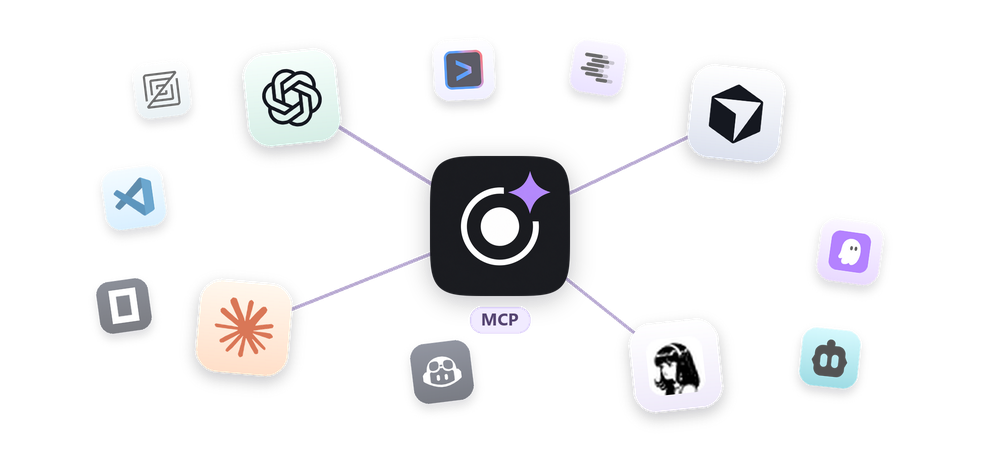
Crea vídeos, imágenes y audio en tu aplicación de IA habitual. Elige tu aplicación para empezar.
Instala el complemento Bandicam AI e inicia sesión en Bandicam.ai cuando se te indique.
Obtener el complemento Bandicam AI ↗Abre Complementos, busca Bandicam AI y selecciona el botón de instalación.
Confirma el conector e inicia sesión en Bandicam.ai. En un chat nuevo, activa Bandicam AI en Conectores.
Añadir a Claude ↗Configuración manual · Abre Personalizar → Conectores → + Añadir → Añadir conector personalizado. Escribe Bandicam AI y pega la URL del servidor. En un espacio de trabajo administrado, puede que primero tenga que añadirlo un administrador autorizado.
https://mcp.bandicam.ai/mcpClaude Code · Ejecuta este comando y abre /mcp para iniciar sesión.
claude mcp add --transport http bandicam-ai https://mcp.bandicam.ai/mcpAbre el enlace en Cursor, confirma el servidor e inicia sesión en Bandicam.ai.
Añadir a Cursor ↗Abre ~/.cursor/mcp.json para todos los proyectos o .cursor/mcp.json para un solo proyecto. Si el archivo es nuevo, pega el JSON que aparece a continuación. Si ya existe, añade solo la entrada de Bandicam AI en mcpServers.
{
  "mcpServers": {
    "bandicam-ai": { "url": "https://mcp.bandicam.ai/mcp" }
  }
}Ejecuta este comando, inicia sesión en Bandicam.ai y confirma qué herramientas quieres activar. Inicia una nueva sesión de Hermes o ejecuta /reload-mcp.
hermes mcp add bandicam-ai --url https://mcp.bandicam.ai/mcp --auth oauthAñade esta URL del servidor a los ajustes de MCP del cliente e inicia sesión en Bandicam.ai.
https://mcp.bandicam.ai/mcpUsa Streamable HTTP y OAuth con registro dinámico de clientes.
Inicia una tarea en la aplicación de Codex con Bandicam AI conectado. Pide a Codex que use Bandicam AI para crear tus referencias y tu vídeo.
Pega la instrucción de ejemplo en la tarea de Codex. Antes de aprobar la generación, pregunta qué modelo se usará y cuántos créditos se necesitarán.
Adjunta las dos imágenes generadas, describe el movimiento y revisa y aprueba la estimación del vídeo.
Consulta el resultado en la conversación o en tu biblioteca de Bandicam.ai.
 Codex
 Referencia 1 · Personaje
 Referencia 2 · Entorno
Un mismo proceso, más posibilidades. Prueba a crear vídeos, locuciones, música y efectos de sonido siguiendo los mismos pasos.
Vídeos, imágenes y audio desde tu conversación.
Convierte una idea de producto en un vídeo cinematográfico.
Crea personajes y mundos con tu propio estilo.
Añade narración, música y sonido a tu historia.
Convierte una instrucción o una imagen en un vídeo.
Da vida a tus ideas en cualquier estilo.
Crea narraciones, música y efectos de sonido.
Aumenta la resolución, intercambia rostros o elimina fondos.
Consulta la estimación de créditos antes de crear.
Encuentra resultados anteriores en tu biblioteca de Bandicam.
Usa la misma cuenta y biblioteca de Bandicam.ai que utilizas en la web.
Ver mis créditosLa generación consume tus créditos de Bandicam con las mismas tarifas que la aplicación web. El coste depende del modelo y de las opciones. Pide primero una estimación con quote_job.
El permiso generate permite enviar solicitudes de creación y read da acceso al historial y al saldo. El servidor MCP no dispone de herramientas para realizar pagos ni modificar la cuenta.
Inicia sesión en bandicam.ai, abre el menú de la cuenta y elige Aplicaciones conectadas para revocar una conexión concreta.
No. Añade la URL del servidor en un cliente compatible, selecciona la opción de iniciar sesión en Bandicam.ai, accede a tu cuenta y autoriza el acceso solicitado. OAuth gestiona la conexión.
La generación consume los mismos créditos de tu cuenta de Bandicam.ai que la aplicación web. La cantidad depende del modelo y de los ajustes. Pide al asistente que llame a quote_job antes de enviar la solicitud. Tu aplicación de IA tiene sus propios requisitos de suscripción.
Sí. Las cuentas gratuitas de Bandicam.ai pueden usar el servicio. Las cuentas nuevas pueden utilizar sus créditos de bienvenida para las generaciones compatibles. El cliente de IA que elijas puede tener restricciones de plan o de espacio de trabajo.
Los archivos generados se guardan en la biblioteca de tu cuenta. Inicia sesión en bandicam.ai con la misma cuenta de Bandicam.ai para encontrarlos. El asistente también puede buscar creaciones anteriores para reutilizarlas.
Inicia sesión en bandicam.ai, abre el menú de la cuenta y ve a Aplicaciones conectadas. Revoca la conexión que quieras eliminar. También puedes quitar el servidor desde los ajustes de tu cliente.
El servidor no se conecta: instala el complemento Bandicam AI en ChatGPT o Codex y conéctalo cuando se te indique. Para una conexión manual en otro cliente, usa https://mcp.bandicam.ai/mcp con Streamable HTTP y OAuth.
No se completó el inicio de sesión: vuelve a los ajustes del conector e intenta conectarte de nuevo. Completa el inicio de sesión en Bandicam.ai y autoriza el acceso solicitado en el navegador.
La conexión funciona, pero no aparecen herramientas: inicia una conversación, selecciona Bandicam AI en tu asistente y realiza la prueba de conexión.
No aparece la opción del conector: revisa los pasos de configuración de tu cliente. Si el espacio de trabajo está administrado, pregunta al administrador si permite complementos o conectores personalizados.
Si el problema persiste, contacta con nosotros e indica el nombre del cliente y el mensaje de error que aparece.
Copia los datos del servidor y sigue los pasos para el cliente que prefieras.