Narración de vídeos
Crea una locución con IA para tutoriales, demostraciones de productos o presentaciones.
BANDICAM AI STUDIO / AUDIO Y SUBTÍTULOS
Usa Bandicam AI Studio como generador de texto a voz y de locuciones con IA para narraciones, historias o diálogos. Elige un modelo de voz y añade expresión a tu guion.
TU PUNTO DE PARTIDA
Crea una locución con IA para tutoriales, demostraciones de productos o presentaciones.
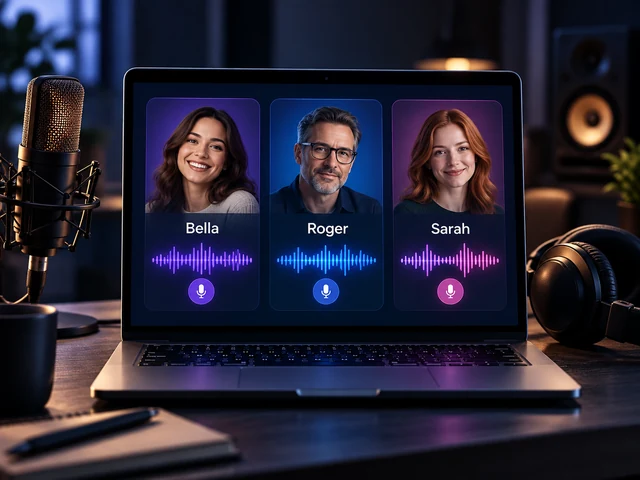
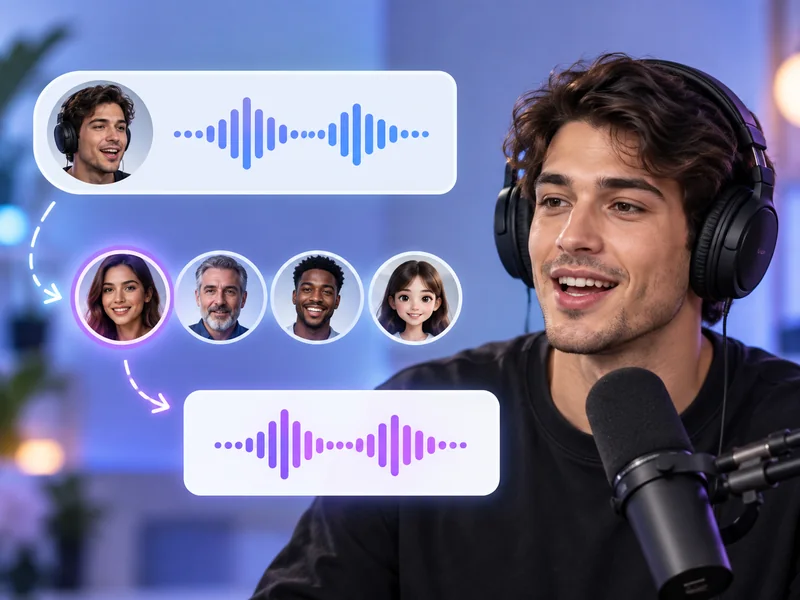
Crea entrevistas con guion o conversaciones entre personajes con una voz distinta para cada hablante.
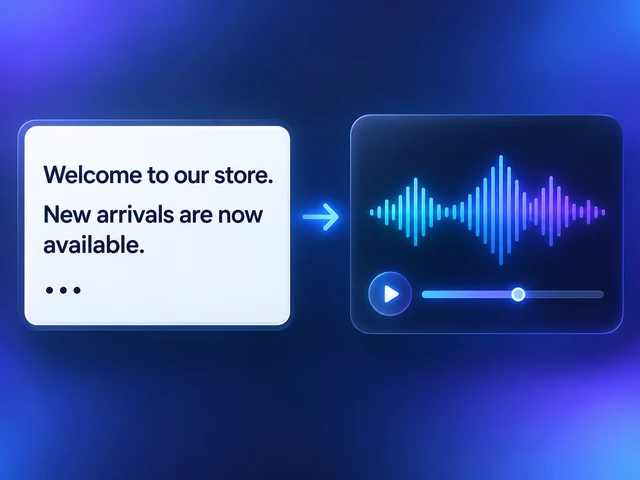
Convierte avisos de eventos, anuncios de tiendas o mensajes de bienvenida en audio hablado.
DEL GUION AL RESULTADO
Abre AI Voice Generator en Bandicam AI Studio y escribe o pega tu guion.
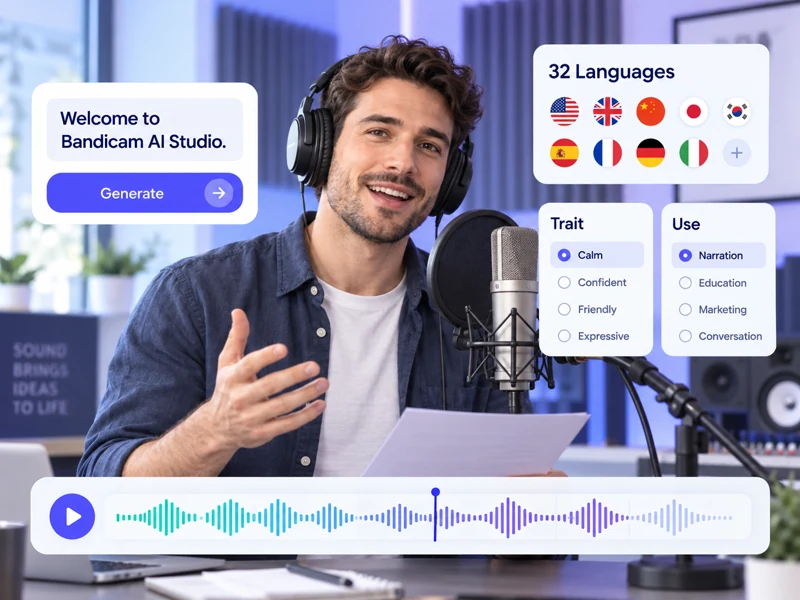
Elige un modelo de voz, selecciona Single voice o Multi-voice y adapta los ajustes de voz disponibles.
Genera la voz, escucha el resultado y descarga tu audio. Ajusta el guion o la configuración para probar otra versión.
FUNCIONES
Elige el tipo de voz, la configuración de hablantes y los ajustes de interpretación adecuados para tu guion en Bandicam AI Studio.
Elige voces Premium expresivas con etiquetas de emoción y estilo, o voces Standard para un audio de texto a voz natural.
Crea un solo narrador o identifica las líneas con hablantes como A: y B: para crear diálogos con varias voces.
Añade pausas, usa etiquetas de interpretación y ajusta la estabilidad, la velocidad o la emoción para dar forma a la voz generada.
POR DÓNDE EMPEZAR
Elige una introducción de tutorial, una presentación o el inicio de una historia para rellenar el cuadro de texto de arriba. Adapta el guion a tu proyecto.
¡Bienvenido! En este tutorial, veremos tres pasos sencillos. Primero, elige tu punto de partida.
INFORMACIÓN ÚTIL
Sí. Reproduce la muestra junto a una voz en Bandicam AI Studio antes de seleccionarla.
Premium ofrece una voz más expresiva con etiquetas de emoción y estilo. Standard proporciona voces naturales para la conversión general de texto a voz.
Sí. En Multi-voice, elige voces para A y B y escribe A: o B: antes de cada línea. Usa Add speaker para añadir más voces. Las líneas sin identificar usan A.
Sí. En Premium, ajusta la estabilidad, la velocidad y la emoción. Usa Add Pause para insertar pausas y Tags para estilos de interpretación o sonidos como risas y suspiros. Consulta la guía de generación de voz para conocer los ajustes de voz y las etiquetas.
Prueba a escribir las palabras como suenan o a ajustar la puntuación y, después, escucha el resultado.
La conversión de texto a voz transforma un guion escrito en audio. El cambiador de voz con IA modifica la voz de un archivo de audio o vídeo existente.
La generación de voz utiliza créditos de IA. Comprueba el coste en créditos que aparece en Bandicam AI Studio antes de generar el audio.
SIGUE EXPLORANDO
BANDICAM AI STUDIO
Introduce tu guion y elige una voz en Bandicam AI Studio.
Generar voz