التعليق الصوتي للفيديو
أنشئ تعليقًا صوتيًا بالذكاء الاصطناعي للشروحات أو العروض التوضيحية للمنتجات أو العروض التقديمية.
BANDICAM AI STUDIO / الصوت والترجمة النصية
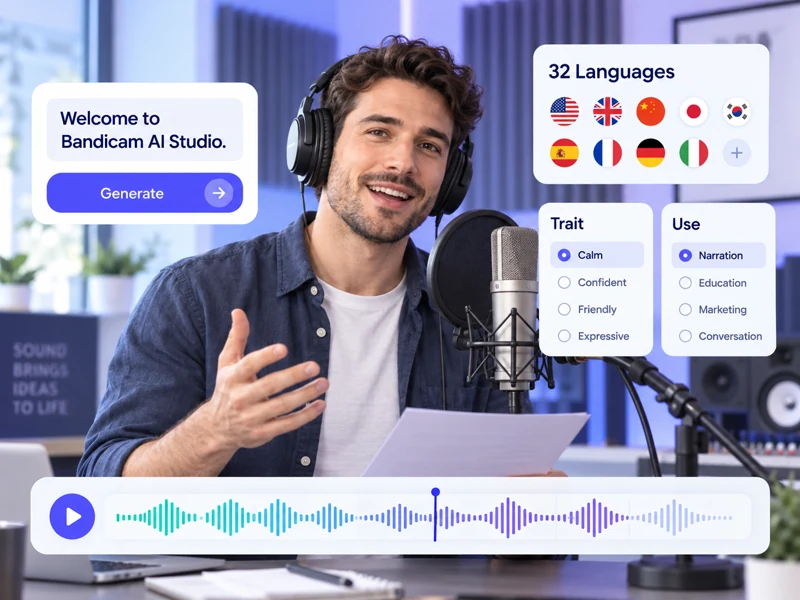
استخدم Bandicam AI Studio لتحويل النص إلى كلام وإنشاء التعليق الصوتي بالذكاء الاصطناعي للسرد أو القصص أو الحوارات. اختر نموذج صوت وأضف تعبيرًا إلى النص الذي كتبته.
نقطة البداية
أنشئ تعليقًا صوتيًا بالذكاء الاصطناعي للشروحات أو العروض التوضيحية للمنتجات أو العروض التقديمية.
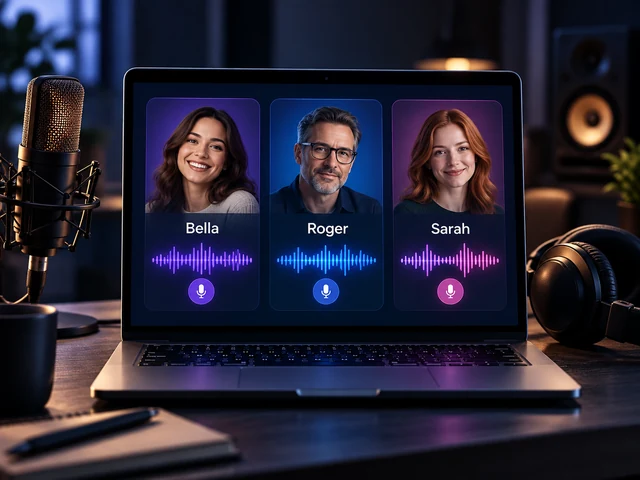
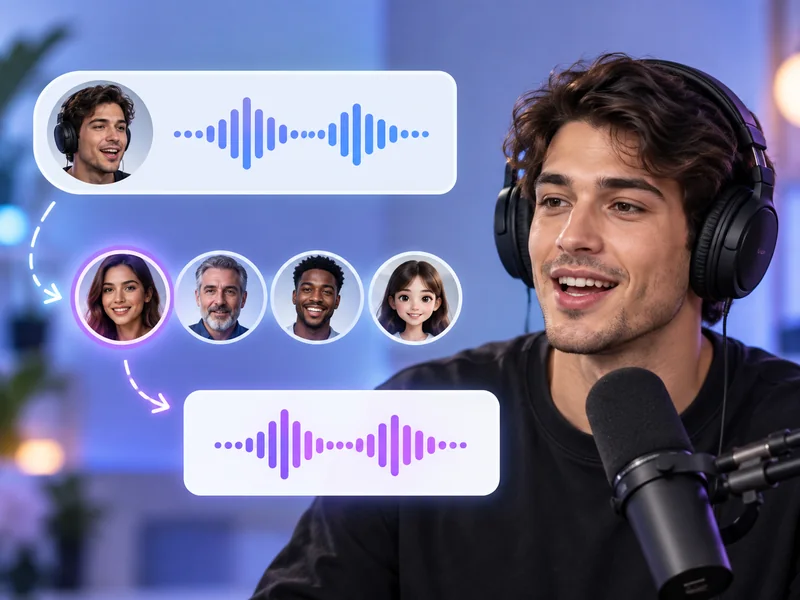
أنشئ مقابلات مكتوبة مسبقًا أو محادثات بين شخصيات بصوت مختلف لكل متحدث.
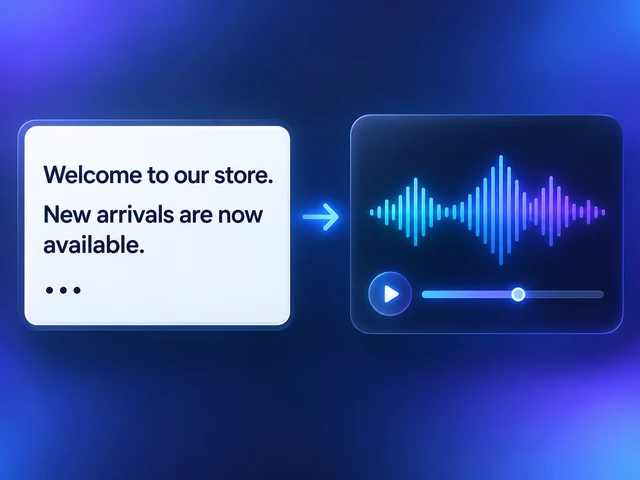
حوّل إشعارات الفعاليات أو إعلانات المتاجر أو رسائل الترحيب إلى كلام مسموع.
من الإدخال إلى النتيجة
افتح AI Voice Generator في Bandicam AI Studio واكتب النص أو الصقه.
اختر نموذج صوت، وحدد Single voice أو Multi-voice، ثم اضبط إعدادات الكلام المتاحة.
أنشئ الكلام، واستمع إلى النتيجة، ثم نزّل المقطع الصوتي. عدّل النص أو الإعدادات لتجربة إصدار آخر.
الميزات
اختر نوع الصوت وإعداد المتحدثين وإعدادات الإلقاء التي تناسب النص في Bandicam AI Studio.
اختر أصوات Premium التعبيرية مع وسوم المشاعر والأسلوب، أو أصوات Standard للحصول على كلام طبيعي من النص.
أنشئ راويًا واحدًا أو ميّز الأسطر بعلامات للمتحدثين مثل A: وB: لإنشاء حوار بأصوات متعددة.
أضف توقفات، واستخدم وسوم الإلقاء، واضبط الثبات أو السرعة أو المشاعر لتشكيل الصوت المُنشأ.
من هنا تبدأ
اختر مقدمة شرح أو عرضًا تقديميًا أو بداية قصة لملء مربع النص أعلاه. عدّل النص ليناسب مشروعك.
مرحبًا! في هذا الشرح، سنتبع ثلاث خطوات بسيطة. أولًا، اختر نقطة البداية.
معلومات مفيدة
نعم. شغّل العينة الموجودة بجوار الصوت في Bandicam AI Studio قبل اختياره.
يوفر Premium كلامًا أكثر تعبيرًا مع وسوم المشاعر والأسلوب. ويوفر Standard أصواتًا طبيعية للاستخدام العام في تحويل النص إلى كلام.
نعم. في Multi-voice، اختر صوتين للمتحدثين A وB، ثم ضع A: أو B: قبل كل سطر. استخدم Add speaker لإضافة المزيد من الأصوات. تستخدم الأسطر غير المميزة صوت A.
نعم. في Premium، اضبط الثبات والسرعة والمشاعر. استخدم Add Pause لإضافة توقفات وTags لأساليب الإلقاء أو أصوات مثل الضحك والتنهدات. راجع دليل إنشاء الصوت لمعرفة إعدادات الصوت والوسوم.
جرّب كتابة الكلمات كما تُنطق أو تعديل علامات الترقيم، ثم استمع إلى النتيجة.
تحوّل تقنية «تحويل النص إلى كلام» النص المكتوب إلى صوت. أما مغيّر الصوت بالذكاء الاصطناعي فيغيّر الصوت في ملف صوتي أو فيديو موجود.
يستهلك إنشاء الكلام أرصدة الذكاء الاصطناعي. تحقق من التكلفة بالأرصدة المعروضة في Bandicam AI Studio قبل إنشاء المقطع الصوتي.