Озвучка видео
Создавайте озвучку с ИИ для уроков, демонстраций продуктов или презентаций.
BANDICAM AI STUDIO / АУДИО И СУБТИТРЫ
Используйте Bandicam AI Studio для преобразования текста в речь и создания озвучки с ИИ для закадрового текста, историй или диалогов. Выберите модель голоса и добавьте выразительности своему сценарию.
ВАША ОТПРАВНАЯ ТОЧКА
Создавайте озвучку с ИИ для уроков, демонстраций продуктов или презентаций.
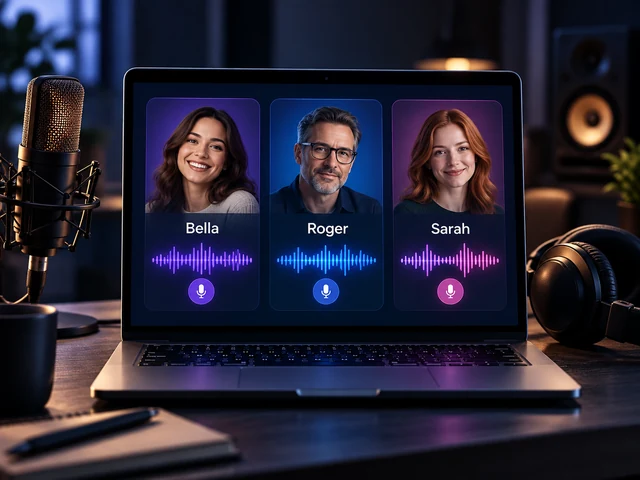
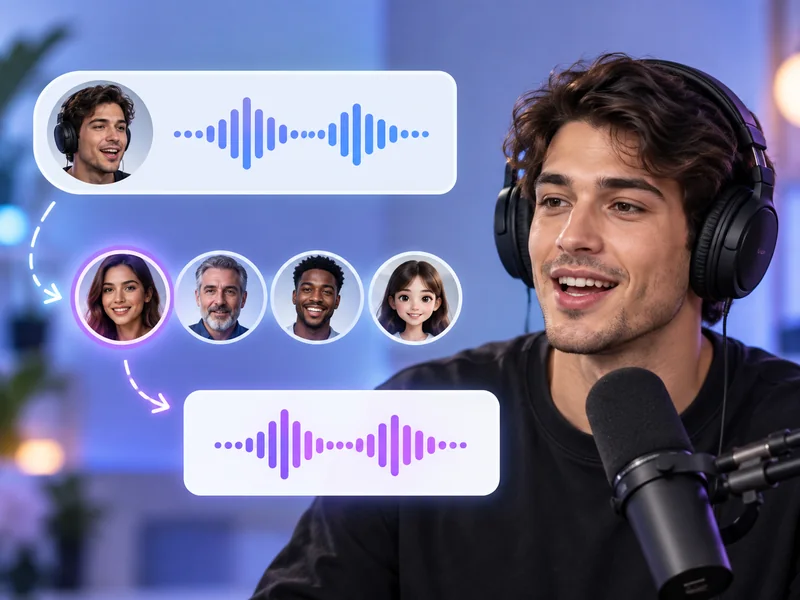
Создавайте интервью по сценарию или беседы персонажей, назначая каждому говорящему отдельный голос.
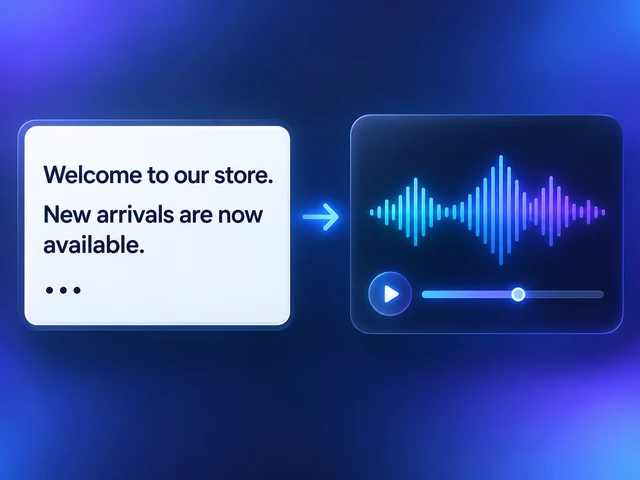
Преобразуйте уведомления о мероприятиях, объявления для магазинов или приветственные сообщения в речь.
ОТ ВВОДА К РЕЗУЛЬТАТУ
Откройте AI Voice Generator в Bandicam AI Studio и введите или вставьте сценарий.
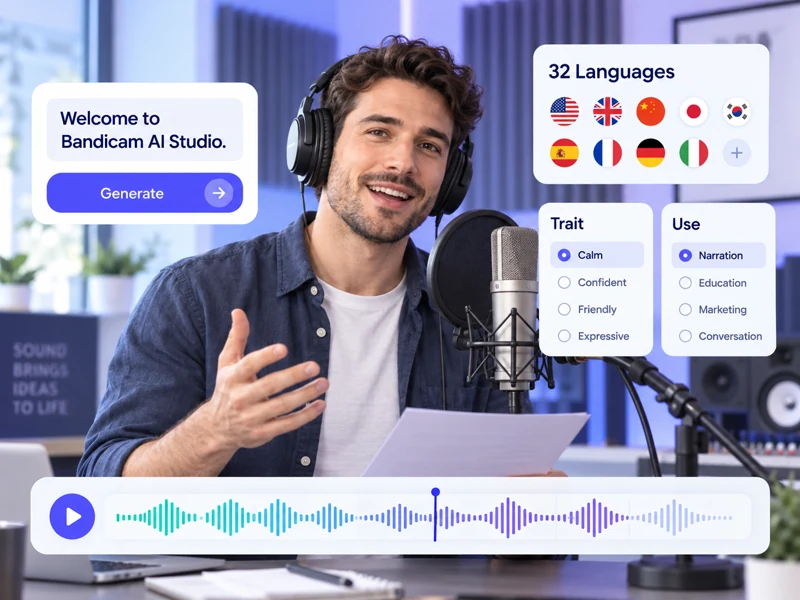
Выберите модель голоса, выберите режим Single voice или Multi-voice и настройте доступные параметры речи.
Сгенерируйте речь, прослушайте результат и скачайте аудио. Измените сценарий или настройки, чтобы попробовать другую версию.
ВОЗМОЖНОСТИ
Выберите в Bandicam AI Studio тип голоса, набор говорящих и параметры подачи, подходящие вашему сценарию.
Выбирайте выразительные голоса Premium с тегами эмоций и стиля или голоса Standard для естественного преобразования текста в речь.
Озвучьте текст голосом одного рассказчика или помечайте реплики обозначениями говорящих, например A: и B:, чтобы создавать диалоги с несколькими голосами.
Добавляйте паузы, используйте теги подачи и регулируйте стабильность, скорость или эмоции, чтобы настроить звучание сгенерированного голоса.
С ЧЕГО НАЧАТЬ
Выберите вступление к уроку, презентацию или начало истории, чтобы заполнить текстовое поле выше. Адаптируйте сценарий под свой проект.
Добро пожаловать! В этом уроке мы пройдём три простых шага. Сначала выберите отправную точку.
ПОЛЕЗНО ЗНАТЬ
Да. Прежде чем выбрать голос в Bandicam AI Studio, воспроизведите образец рядом с ним.
Premium предлагает более выразительную речь с тегами эмоций и стиля. Standard предоставляет естественные голоса для обычного преобразования текста в речь.
Да. В Multi-voice выберите голоса для A и B, затем ставьте A: или B: перед каждой строкой. Для дополнительных голосов используйте Add speaker. Строки без обозначения озвучиваются голосом A.
Да. В Premium регулируйте стабильность, скорость и эмоции. Используйте Add Pause для пауз и Tags для стилей подачи или звуков, например смеха и вздохов. Подробнее о настройках голоса и тегах — в руководстве по генерации голоса.
Попробуйте записать слова так, как они звучат, или изменить пунктуацию, а затем прослушайте результат.
Преобразование текста в речь превращает письменный сценарий в аудио. Инструмент изменения голоса с ИИ меняет голос в существующем аудио- или видеофайле.
Генерация речи расходует ИИ-кредиты. Перед генерацией аудио проверьте стоимость в кредитах, указанную в Bandicam AI Studio.
BANDICAM AI STUDIO
Введите сценарий и выберите голос в Bandicam AI Studio.
Сгенерировать голос