
Создавайте видео
Превратите текстовый запрос или изображение в видео.
Создавайте видео, изображения и аудио в привычном ИИ-приложении. Для начала выберите его ниже.
Установите плагин Bandicam AI и войдите в Bandicam.ai, когда появится запрос.
Установить плагин Bandicam AI ↗Откройте раздел «Плагины», найдите Bandicam AI и нажмите кнопку установки.
Подтвердите коннектор и войдите в Bandicam.ai. В новом чате включите Bandicam AI в разделе Connectors.
Добавить в Claude ↗Ручная настройка · Откройте Customize → Connectors → + Add → Add custom connector. Введите Bandicam AI и вставьте URL сервера. В управляемом рабочем пространстве может потребоваться, чтобы коннектор сначала добавил администратор с соответствующими правами.
https://mcp.bandicam.ai/mcpClaude Code · Выполните эту команду, затем откройте /mcp, чтобы войти.
claude mcp add --transport http bandicam-ai https://mcp.bandicam.ai/mcpОткройте ссылку в Cursor, подтвердите сервер и войдите в Bandicam.ai.
Добавить в Cursor ↗Откройте ~/.cursor/mcp.json для всех проектов или .cursor/mcp.json для одного проекта. В новый файл вставьте JSON ниже. В существующем файле добавьте в раздел mcpServers только запись Bandicam AI.
{
  "mcpServers": {
    "bandicam-ai": { "url": "https://mcp.bandicam.ai/mcp" }
  }
}Выполните эту команду, войдите в Bandicam.ai и подтвердите выбор инструментов. Начните новый сеанс Hermes или выполните /reload-mcp.
hermes mcp add bandicam-ai --url https://mcp.bandicam.ai/mcp --auth oauthДобавьте этот URL сервера в настройки MCP вашего клиента и войдите в Bandicam.ai.
https://mcp.bandicam.ai/mcpИспользуйте Streamable HTTP и OAuth с динамической регистрацией клиентов.
Подключите Bandicam AI и начните задачу в приложении Codex. Попросите Codex создать с помощью Bandicam AI изображения-образцы и видео.
Вставьте пример запроса в задачу Codex. До подтверждения генерации уточните модель и ожидаемый расход кредитов.
Прикрепите оба изображения, опишите движение, затем проверьте и подтвердите расчёт стоимости видео.
Посмотрите результат в чате или в своей библиотеке Bandicam.ai.
 Codex
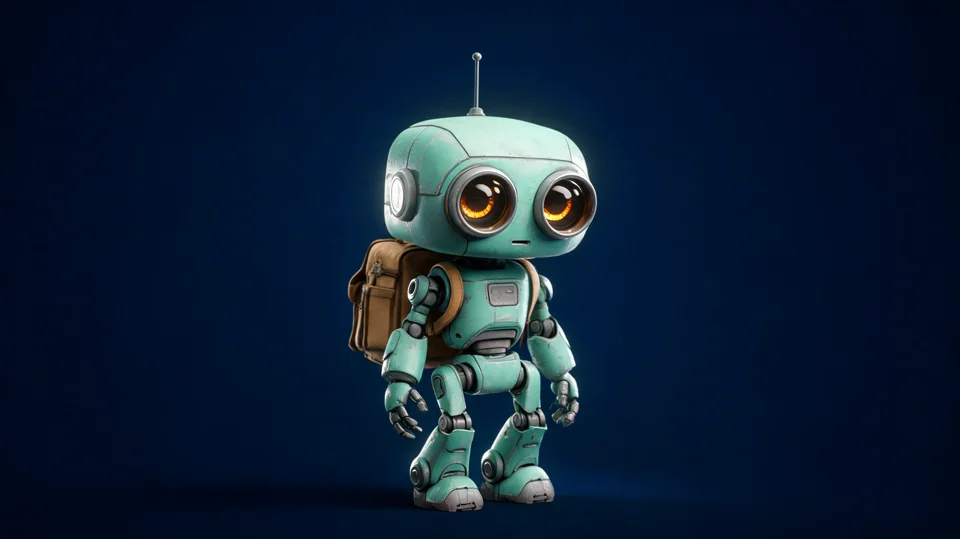 Образец 1 · Персонаж
 Образец 2 · Окружение
Один порядок действий — больше возможностей. Выполняйте те же шаги, чтобы создавать видео, озвучку, музыку и звуковые эффекты.
Видео, изображения и аудио прямо в вашем диалоге.
Превратите идею продукта в кинематографичное видео.
Создавайте персонажей и миры в своём стиле.
Добавьте в свою историю закадровый голос, музыку и звук.
Превратите текстовый запрос или изображение в видео.
Воплощайте свои идеи в любом стиле.
Создавайте озвучку, музыку и звуковые эффекты.
Повышайте разрешение, меняйте лица или удаляйте фон.
Узнайте ожидаемый расход кредитов перед созданием.
Находите предыдущие результаты в своей библиотеке Bandicam.
Пользуйтесь тем же аккаунтом и той же библиотекой Bandicam.ai, что и на сайте.
Посмотреть баланс кредитовПри генерации списываются кредиты Bandicam по тем же тарифам, что и в веб-приложении. Стоимость зависит от модели и параметров. Сначала запросите оценку с помощью quote_job.
Разрешение generate позволяет отправлять запросы на генерацию, а read — просматривать историю и баланс. У MCP-сервера нет инструментов для оплаты или изменения аккаунта.
Войдите на bandicam.ai, откройте меню аккаунта и выберите Connected apps, чтобы отозвать доступ для отдельного подключения.
Нет. Добавьте URL сервера в поддерживаемом клиенте, выберите вход в Bandicam.ai, войдите в свой аккаунт и предоставьте запрошенный доступ. Подключение выполняется через OAuth.
При генерации используются те же кредиты аккаунта Bandicam.ai, что и в веб-приложении. Расход зависит от модели и настроек. Попросите ассистента вызвать quote_job до отправки задания. У вашего ИИ-приложения свои требования к подписке.
Да. Сервис доступен для бесплатных аккаунтов Bandicam.ai. В новых аккаунтах можно использовать приветственные кредиты для поддерживаемых видов генерации. У выбранного ИИ-клиента могут быть ограничения по тарифу или рабочему пространству.
Созданные материалы сохраняются в библиотеке аккаунта. Чтобы найти их, войдите на bandicam.ai с тем же аккаунтом Bandicam.ai. Ассистент также может найти предыдущие работы для повторного использования.
Войдите на bandicam.ai, откройте меню аккаунта и перейдите в раздел Connected apps. Отзовите доступ для нужного подключения. Сервер также можно удалить в настройках клиента.
Нет соединения с сервером: установите плагин Bandicam AI в ChatGPT или Codex и подключите его по запросу. Для ручной настройки в другом клиенте используйте https://mcp.bandicam.ai/mcp со Streamable HTTP и OAuth.
Вход не завершён: вернитесь в настройки коннектора и повторите подключение. Завершите вход в Bandicam.ai и предоставьте запрошенный доступ в браузере.
Подключение есть, но инструменты не появились: начните новый разговор, выберите Bandicam AI в ассистенте и выполните проверку подключения.
Нет пункта для добавления коннектора: сверьтесь с инструкцией для вашего клиента. В управляемом рабочем пространстве уточните у администратора, разрешены ли плагины или пользовательские коннекторы.
Если проблема сохраняется, напишите нам и укажите название клиента и текст ошибки.
Скопируйте данные сервера и следуйте инструкции для своего клиента.