
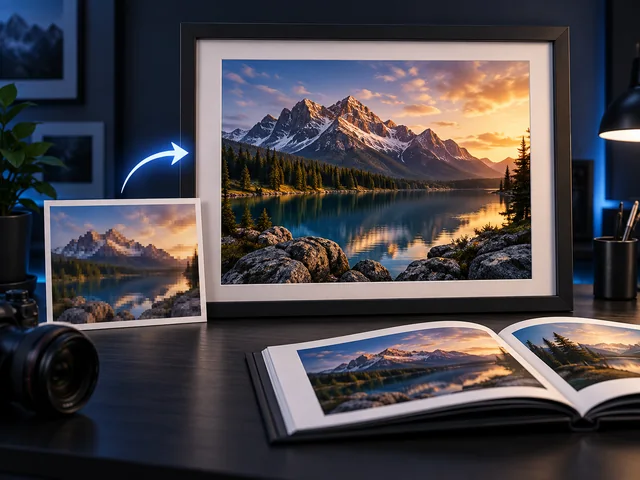
Подготовьте фотографии к печати
Увеличивайте портреты, пейзажи и иллюстрации для постеров, отпечатков в рамках или фотокниг. Увеличенное изображение может сделать итоговый отпечаток более чётким в большом формате.
BANDICAM AI STUDIO / УЛУЧШЕНИЕ
Повышайте разрешение фотографий и иллюстраций в Bandicam AI Studio. Увеличивайте изображения с помощью ИИ или улучшайте детализацию с помощью инструмента улучшения изображений.
ПОВСЕДНЕВНОЕ ПРИМЕНЕНИЕ
Увеличивайте портреты, пейзажи и иллюстрации для постеров, отпечатков в рамках или фотокниг. Увеличенное изображение может сделать итоговый отпечаток более чётким в большом формате.
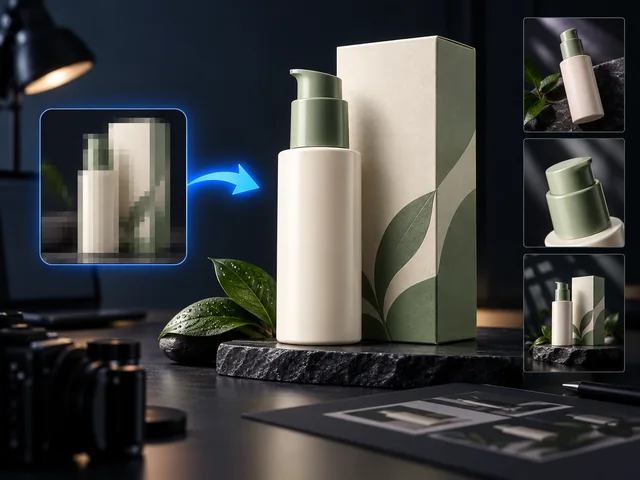
Повышайте разрешение изображений для карточек товаров, баннеров магазинов и рекламных материалов. Более чёткие изображения товаров могут сделать детали заметнее на страницах товаров.
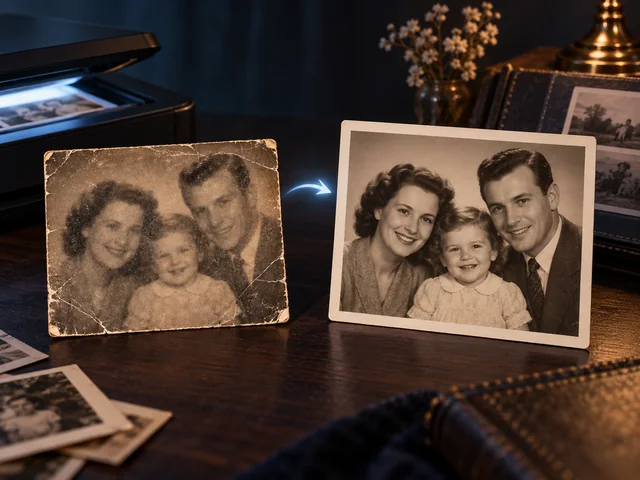
Улучшайте старые фотографии и сканы с помощью ИИ, прежде чем делиться ими с семьёй. Это может сделать нерезкие изображения и снимки низкого разрешения более удобными для просмотра.
ОТ ИСХОДНОГО ИЗОБРАЖЕНИЯ К РЕЗУЛЬТАТУ
Откройте AI Image Upscaler в Bandicam AI Studio. Выберите Image Upscale или Image Enhancement, затем загрузите изображение.
Image Upscale использует фиксированный масштаб 4×. Для Image Enhancement выберите масштаб и режим улучшения.
Увеличьте или улучшите изображение, затем просмотрите и скачайте результат.
ВОЗМОЖНОСТИ
Bandicam AI Studio объединяет увеличение и улучшение изображений, чтобы вы могли выбрать подходящий процесс для каждого изображения.
Создайте увеличенную в 4 раза версию фотографии, изображения товара или иллюстрации, чтобы поделиться ею, напечатать или отредактировать.
Выберите Preserve, Balanced, Sharpen, Restore или Creative в зависимости от задачи.
Загрузите изображение в распространённом формате, затем увеличьте или улучшите его в Bandicam AI Studio.
ПОЛЕЗНО ЗНАТЬ
При обычном изменении размера новые пиксели вычисляются на основе соседних. Увеличение с помощью ИИ также использует усвоенные закономерности, чтобы добавлять детали при увеличении изображения.
Инструмент улучшения изображений с ИИ улучшает детализацию и чёткость изображения. В Bandicam AI Studio можно выбрать режим улучшения и масштаб 2× или 4×.
Используйте Image Upscale, если вам нужно просто увеличить изображение в 4 раза. Используйте Image Enhancement для улучшения деталей и чёткости с масштабом 2× или 4× и режимами Preserve, Sharpen или Restore. Эти настройки описаны в руководстве по увеличению изображений в разделе справки.
Увеличение с помощью ИИ может изменять мелкие детали, а не восстанавливать их в точности. Проверьте лица, надписи и особенности товаров, прежде чем использовать результат.
Да. Для увеличения изображений используются ИИ-кредиты. Перед началом проверьте стоимость, указанную в Bandicam AI Studio.
ПРОДОЛЖАЙТЕ ЗНАКОМСТВО
BANDICAM AI STUDIO
Загрузите изображение и создайте его увеличенную версию в Bandicam AI Studio.
Увеличить изображение

