
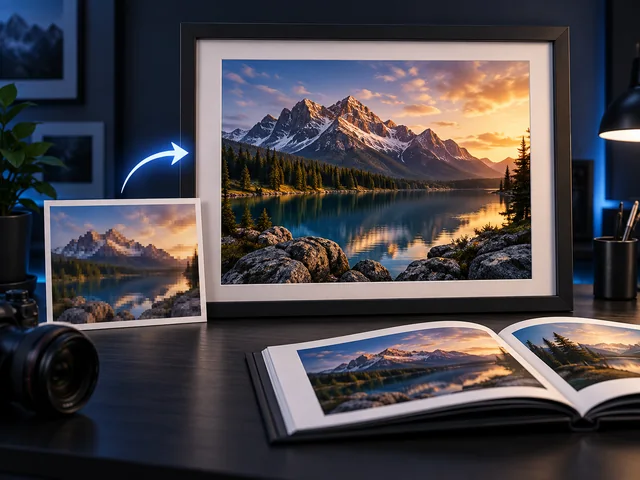
Siapkan foto untuk dicetak
Perbesar foto potret, lanskap, dan ilustrasi untuk poster, cetakan berbingkai, atau buku foto. Gambar yang diperbesar dapat membantu hasil cetak akhir terlihat lebih jernih pada ukuran yang lebih besar.
BANDICAM AI STUDIO / SEMPURNAKAN
Tingkatkan resolusi foto dan ilustrasi dengan Bandicam AI Studio. Gunakan peningkat resolusi gambar AI untuk mendapatkan gambar yang lebih besar, atau sempurnakan detail dengan peningkat kualitas gambar AI.
PENGGUNAAN SEHARI-HARI
Perbesar foto potret, lanskap, dan ilustrasi untuk poster, cetakan berbingkai, atau buku foto. Gambar yang diperbesar dapat membantu hasil cetak akhir terlihat lebih jernih pada ukuran yang lebih besar.
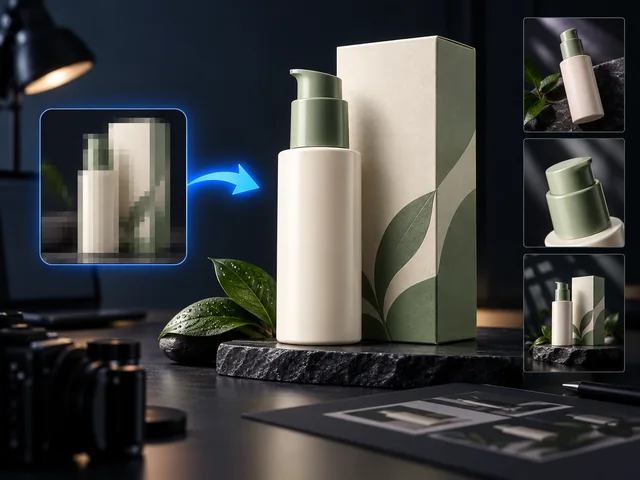
Tingkatkan resolusi gambar untuk daftar produk, banner toko, dan materi promosi. Gambar produk yang lebih jernih dapat membuat detail lebih mudah dilihat di halaman produk.
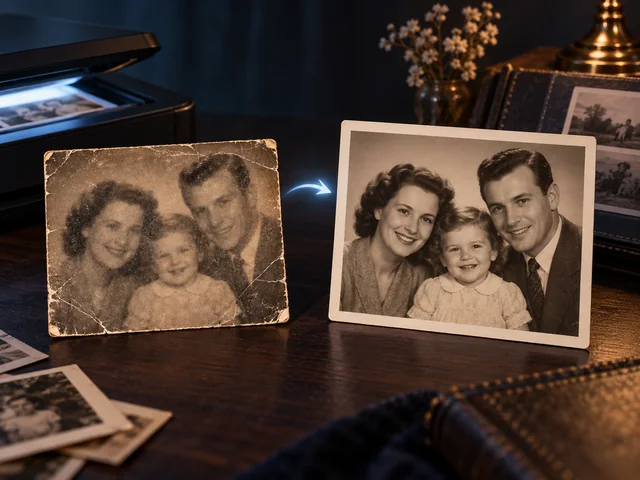
Gunakan peningkat kualitas gambar AI untuk menyempurnakan foto lama dan hasil pemindaian sebelum membagikannya kepada keluarga. Alat ini dapat membantu gambar yang kurang tajam atau beresolusi rendah menjadi lebih mudah dilihat.
DARI MASUKAN HINGGA HASIL
Buka AI Image Upscaler di Bandicam AI Studio. Pilih Image Upscale atau Image Enhancement, lalu unggah gambar Anda.
Image Upscale menggunakan skala tetap 4×. Untuk Image Enhancement, pilih skala dan mode peningkatan kualitas.
Perbesar atau tingkatkan kualitas gambar Anda, lalu lihat pratinjau dan unduh hasilnya.
FITUR
Bandicam AI Studio menggabungkan peningkatan resolusi dan kualitas gambar, sehingga Anda dapat memilih alur kerja yang sesuai untuk setiap gambar.
Buat versi foto, gambar produk, atau ilustrasi yang 4× lebih besar untuk dibagikan, dicetak, atau diedit.
Pilih Preserve, Balanced, Sharpen, Restore, atau Creative sesuai kebutuhan gambar.
Unggah gambar dalam format yang umum digunakan, lalu perbesar atau tingkatkan kualitasnya di Bandicam AI Studio.
PERLU DIKETAHUI
Pengubahan ukuran biasa menghitung piksel baru dari piksel di sekitarnya. Peningkatan resolusi AI juga menggunakan pola yang dipelajari untuk menambahkan detail saat memperbesar gambar.
Peningkat kualitas gambar AI menyempurnakan detail dan kejernihan gambar. Di Bandicam AI Studio, Anda dapat memilih mode peningkatan kualitas serta skala 2× atau 4×.
Gunakan Image Upscale jika Anda ingin gambar 4× lebih besar dengan cara sederhana. Gunakan Image Enhancement jika Anda ingin meningkatkan detail dan kejernihan dengan skala 2× atau 4× serta mode seperti Preserve, Sharpen, atau Restore. Lihat panduan peningkatan resolusi gambar untuk penjelasan tentang pengaturan ini.
Peningkatan resolusi AI dapat mengubah detail halus, bukan memulihkannya secara persis. Periksa wajah, tulisan, dan fitur produk sebelum menggunakan hasilnya.
Ya. Peningkatan resolusi gambar menggunakan kredit AI. Periksa biaya yang ditampilkan di Bandicam AI Studio sebelum memulai.
BANDICAM AI STUDIO
Unggah gambar Anda dan buat versi yang lebih besar di Bandicam AI Studio.
Tingkatkan resolusi gambar

