
BANDICAM AI STUDIO / SEMPURNAKAN

Peningkat Kualitas Video AI

Tingkatkan resolusi video Anda dengan Bandicam AI Studio. Peningkat resolusi video AI mendukung output 1080p, 2K, dan 4K untuk pemutaran di layar yang lebih besar.

Bandingkan rekaman beresolusi rendah dengan hasil yang telah ditingkatkan.

TITIK AWAL ANDA

Tingkatkan resolusi video untuk dibagikan dan diedit

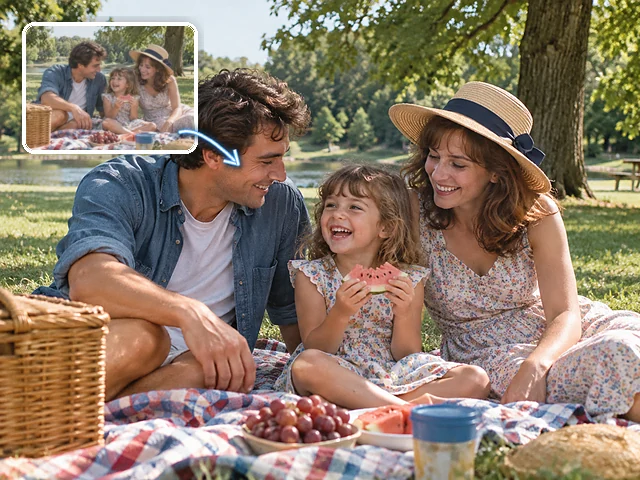
Gambar diam dari video piknik keluarga sebagai contoh peningkatan kualitas video lama

Tingkatkan kualitas video lama

Buat versi beresolusi lebih tinggi dari rekaman lama untuk ditonton kembali atau dimasukkan ke editan baru. Gunakan untuk video beresolusi rendah, arsip rekaman ponsel, atau klip yang perlu terlihat lebih bersih sebelum diedit.
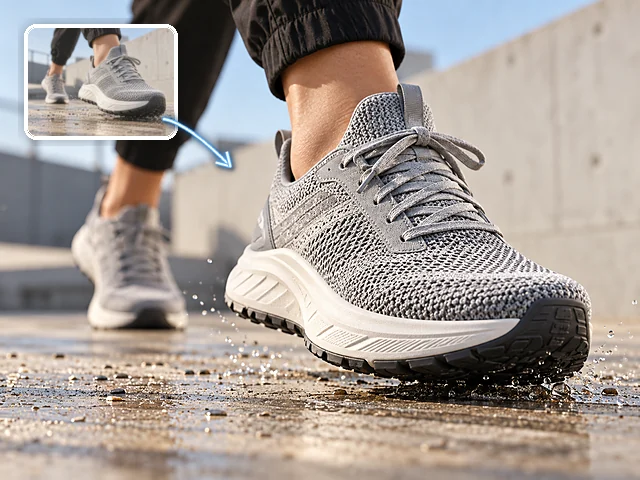
Gambar diam dari video produk dengan botol produk perawatan kulit dan kemasan untuk video merek

Tingkatkan kualitas video produk dan merek

Tingkatkan resolusi demonstrasi produk, bidikan jarak dekat, dan video merek untuk halaman toko, iklan, atau presentasi.

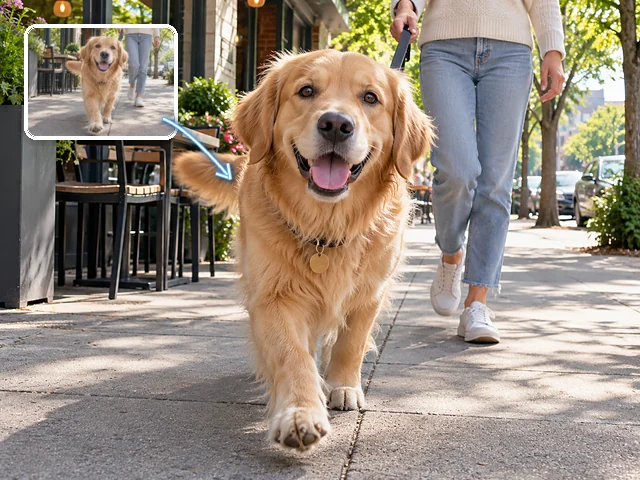
Gambar diam dari video anjing berjalan untuk meningkatkan resolusi video ponsel sebelum dibagikan

Tingkatkan resolusi video ponsel Anda

Tingkatkan kualitas klip yang direkam dengan ponsel sebelum mempostingnya secara online. Buat detail tetap lebih mudah terlihat saat mengubah ukuran video untuk YouTube, postingan media sosial, atau presentasi.

DARI INPUT HINGGA HASIL

Cara meningkatkan resolusi video dengan AI

  1. Unggah video Anda

    Buka AI Video Upscaler di Bandicam AI Studio dan unggah klip yang ingin Anda tingkatkan.

  2. Pilih pengaturan output

    Pilih resolusi, frame rate, dan tingkat kualitas sebelum memulai.

  3. Tingkatkan resolusi dan unduh

    Mulai peningkatan resolusi, lalu lihat pratinjau dan unduh video Anda. Bandingkan dengan video asli untuk memeriksa detail dan gerakan.

FITUR

Kontrol lebih besar untuk peningkatan resolusi video

Gunakan Peningkat Resolusi Video AI Bandicam sebagai peningkat video AI saat Anda membutuhkan pemutaran yang lebih tajam, output yang lebih besar, atau gerakan yang lebih mulus.

Output 1080p, 2K, dan 4K

Pilih 1080p atau 2K, atau tingkatkan video ke 4K untuk layar yang lebih besar dan alur kerja pengeditan.

30 FPS atau 60 FPS

Pilih 30 FPS untuk klip biasa atau 60 FPS untuk gerakan yang lebih mulus.

Kualitas Standard dan Pro

Gunakan Standard untuk peningkatan resolusi video biasa, atau pilih Pro jika Anda menginginkan peningkatan kualitas yang lebih nyata.

PERLU DIKETAHUI

FAQ Peningkat Resolusi Video AI

Resolusi dan frame rate apa yang dapat saya pilih?

Anda dapat memilih output 1080p, 2K, atau 4K dan mengatur video ke 30 atau 60 fps. Pengaturan default adalah 1080p pada 30 fps. Lihat panduan peningkatan resolusi video untuk pengaturan unggahan dan output.

Berapa durasi maksimum video saya?

Video sumber Anda harus berdurasi 15 detik atau kurang. Pangkas rekaman yang lebih panjang menjadi bagian yang ingin ditingkatkan resolusinya sebelum mengunggah.

Bisakah peningkat kualitas video memperbaiki video buram?

Hasil bergantung pada sumbernya. Kompresi berat atau keburaman gerakan yang kuat dapat membatasi peningkatan, dan AI tidak dapat secara andal memulihkan detail yang tidak pernah terekam.

Apakah peningkatan resolusi video sama dengan pembuatan video AI?

Tidak. Peningkatan resolusi menambah resolusi video yang sudah ada. Teks ke Video dan Gambar ke Video membuat klip baru dari teks atau gambar.

Berapa biaya peningkatan resolusi video dengan AI?

Peningkatan resolusi menggunakan kredit AI. Periksa biaya kredit yang ditampilkan di Bandicam AI Studio sebelum memproses video Anda.

BANDICAM AI STUDIO

Tingkatkan resolusi video Anda berikutnya

Buat versi beresolusi lebih tinggi dari video Anda dengan Bandicam AI Studio.

Tingkatkan resolusi video


