
BANDICAM AI STUDIO / ULEPSZANIE

Poprawa jakości wideo za pomocą AI

Zwiększ rozdzielczość swoich filmów za pomocą Bandicam AI Studio. Upscaler wideo AI obsługuje rozdzielczości wyjściowe 1080p, 2K i 4K do odtwarzania na większych ekranach.

Porównaj materiał o niższej rozdzielczości z przeskalowanym wynikiem.

TWÓJ PUNKT WYJŚCIA

Zwiększ rozdzielczość wideo do udostępniania i montażu

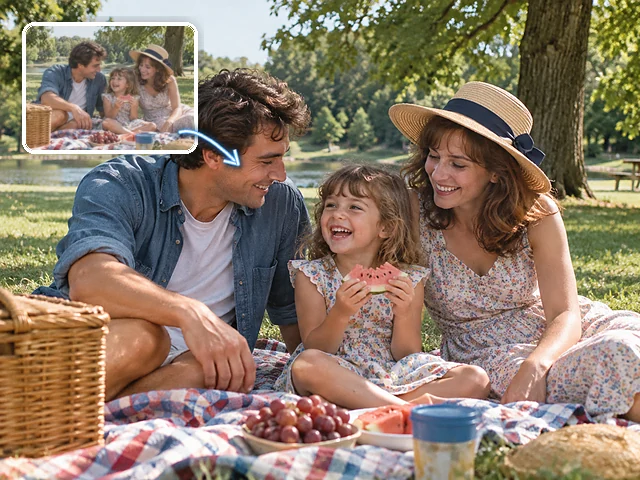
Kadr z rodzinnego pikniku ilustrujący poprawę jakości starszych filmów

Popraw jakość starszych filmów

Twórz wersje starszych nagrań w wyższej rozdzielczości, aby ponownie je obejrzeć lub wykorzystać w nowym montażu. Użyj narzędzia do filmów o niskiej rozdzielczości, archiwalnych nagrań z telefonu lub klipów wymagających wyraźniejszego obrazu przed montażem.
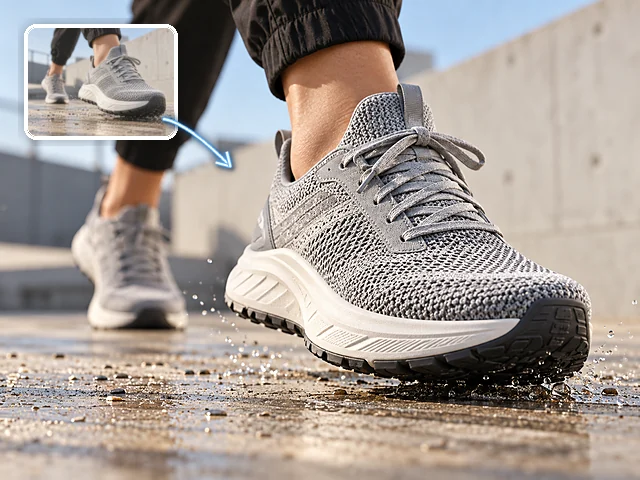
Kadr z filmu produktowego marki przedstawiający butelkę kosmetyku i opakowanie

Popraw jakość materiałów produktowych i filmów marki

Zwiększ rozdzielczość prezentacji produktów, zbliżeń i filmów marki na potrzeby stron sklepów, reklam lub prezentacji.

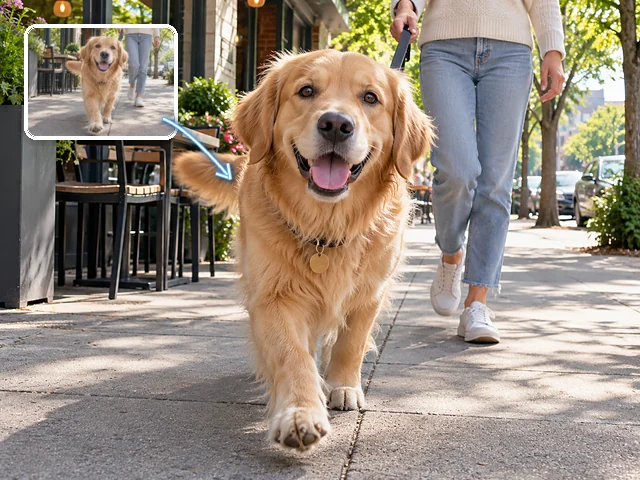
Kadr z filmu z psem na spacerze ilustrujący skalowanie nagrań z telefonu przed udostępnieniem

Zwiększ rozdzielczość filmów z telefonu

Popraw klipy nagrane telefonem przed opublikowaniem ich w internecie. Zadbaj o lepszą widoczność szczegółów podczas zmiany rozmiaru filmów na YouTube, do postów w mediach społecznościowych lub prezentacji.

OD MATERIAŁU DO WYNIKU

Jak zwiększyć rozdzielczość wideo za pomocą AI

  1. Prześlij swój film

    Otwórz AI Video Upscaler w Bandicam AI Studio i prześlij klip, którego jakość chcesz poprawić.

  2. Wybierz ustawienia wyjściowe

    Przed rozpoczęciem wybierz rozdzielczość, liczbę klatek na sekundę i poziom jakości.

  3. Zwiększ rozdzielczość i pobierz

    Rozpocznij skalowanie, a następnie obejrzyj podgląd i pobierz film. Porównaj go z oryginałem, aby sprawdzić szczegóły i ruch.

FUNKCJE

Większa kontrola nad skalowaniem wideo

Użyj upscalera wideo AI Bandicam do poprawy wideo za pomocą AI, gdy potrzebujesz wyraźniejszego obrazu, większej rozdzielczości wyjściowej lub płynniejszego ruchu.

Rozdzielczość wyjściowa 1080p, 2K i 4K

Wybierz 1080p lub 2K albo zwiększ rozdzielczość filmu do 4K na potrzeby większych ekranów i montażu.

30 FPS lub 60 FPS

Wybierz 30 FPS do zwykłych klipów lub 60 FPS, aby uzyskać płynniejszy ruch.

Jakość Standard i Pro

Użyj Standard do zwykłego skalowania wideo lub wybierz Pro, jeśli chcesz uzyskać wyraźniejszą poprawę jakości.

WARTO WIEDZIEĆ

Często zadawane pytania o upscaler wideo AI

Jaką rozdzielczość i liczbę klatek na sekundę mogę wybrać?

Możesz wybrać rozdzielczość 1080p, 2K lub 4K oraz 30 lub 60 kl./s. Ustawienie domyślne to 1080p przy 30 kl./s. Ustawienia przesyłania i ustawienia wyjściowe opisano w poradniku skalowania wideo.

Jak długi może być mój film?

Wideo źródłowe nie może być dłuższe niż 15 sekund. Przed przesłaniem przytnij dłuższe nagranie do fragmentu, którego rozdzielczość chcesz zwiększyć.

Czy narzędzie do poprawy jakości wideo może poprawić rozmyte filmy?

Wyniki zależą od materiału źródłowego. Silna kompresja lub duże rozmycie ruchu mogą ograniczyć poprawę, a AI nie potrafi wiarygodnie odtworzyć szczegółów, które nigdy nie zostały zarejestrowane.

Czy skalowanie wideo to to samo co generowanie wideo przez AI?

Nie. Skalowanie zwiększa rozdzielczość istniejącego filmu. Tekst na wideo i Obraz na wideo tworzą nowe klipy na podstawie tekstu lub obrazów.

Ile kosztuje skalowanie wideo za pomocą AI?

Skalowanie zużywa kredyty AI. Przed przetworzeniem filmu sprawdź koszt w kredytach wyświetlany w Bandicam AI Studio.

BANDICAM AI STUDIO

Zwiększ rozdzielczość kolejnego filmu

Utwórz wersję swojego filmu w wyższej rozdzielczości za pomocą Bandicam AI Studio.

Zwiększ rozdzielczość wideo


