Wybierz przykładowy prompt, aby wypełnić pole powyżej, a następnie zmień temat, akcję lub ruch kamery.
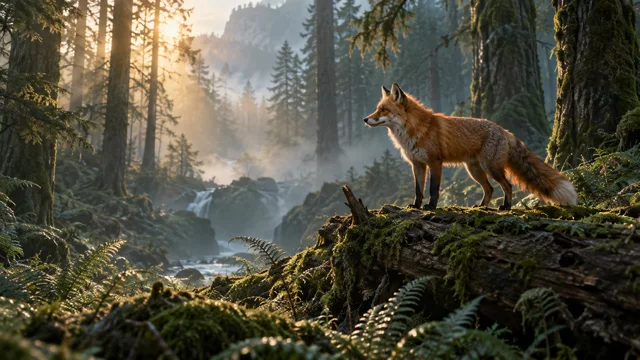
Filmowe ujęcie przyrody
Lis rudy stoi na omszałej kłodzie w mglistym lesie o wschodzie słońca. Powoli odwraca głowę, gdy promienie słońca przenikają między drzewami. Kamera delikatnie się zbliża. Realistyczne zdjęcia dzikiej przyrody w filmowym stylu.
Film produktowy
Bursztynowa butelka perfum na postumencie z piaskowca w ciepłym popołudniowym świetle. Plastry pomarańczy powoli unoszą się wokół butelki, a kamera płynnie ją okrąża. Minimalistyczne, luksusowe zdjęcia produktowe.
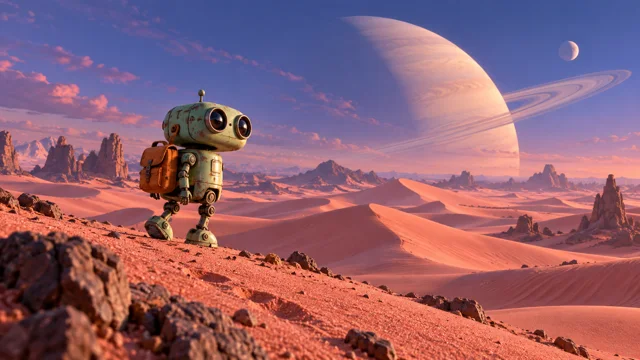
Animacja 3D
Mały miętowozielony robot z pomarańczowym plecakiem idzie przez różowe wydmy. Nad horyzontem wznosi się planeta z pierścieniami. Kamera podąża za nim na poziomie ziemi. Stylizowana animacja 3D z namacalną fakturą materiałów.
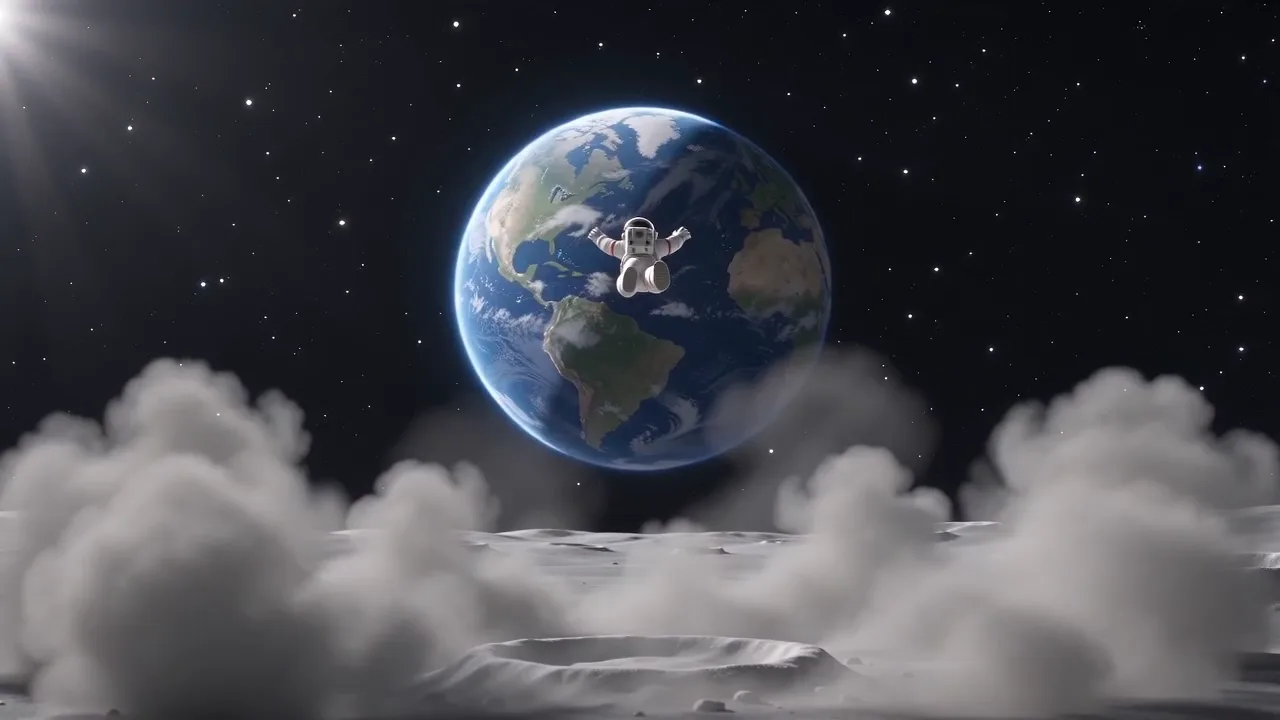
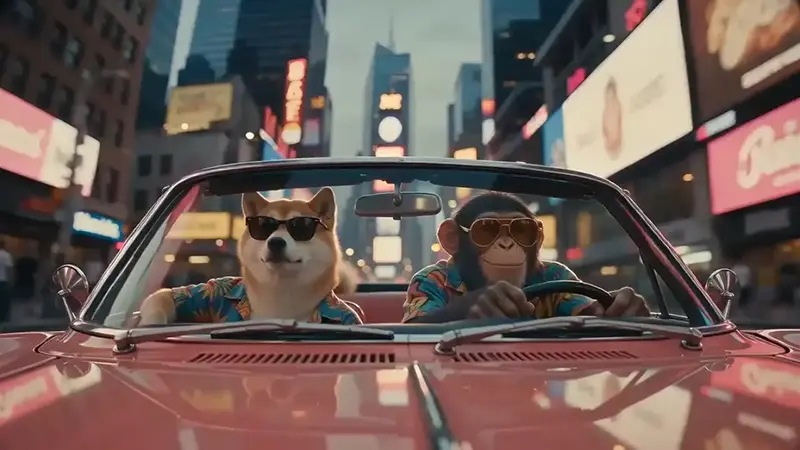
Przykładowe obrazy jako inspiracja do promptów. Więcej przykładów znajdziesz w naszej kolekcji promptów do wideo AI (po angielsku).
TWÓJ OBRAZ POCZĄTKOWY
Przykładowy prompt ruchu: „Lis odwraca głowę, a kamera powoli się zbliża”.
Zamień obraz w film
Prześlij zdjęcie, ilustrację lub obraz AI jako klatkę początkową. Opisz pożądany ruch: obrót głowy, liście poruszane wiatrem lub powolną panoramę kamery.
Wybierz obraz z wyraźnym głównym obiektem i zostaw miejsce na planowany ruch. Skup prompt na tym, co ma się poruszać, zamiast powtarzać wszystko, co już widać na obrazie.
Napisz prompt do konwersji tekstu na wideo lub dodaj obraz referencyjny i opisz nową scenę dla widocznej na nim osoby lub tła. Wybierz Generuj wideo, aby przenieść wprowadzone dane do AI Studio.
02
Wybierz ustawienia wideo
Wybierz model oraz dostępne opcje długości, rozdzielczości i proporcji obrazu. Przed rozpoczęciem sprawdź koszt w kredytach.
03
Wygeneruj wideo
Stwórz klip, obejrzyj go i pobierz wynik. Dopracuj prompt, jeśli chcesz uzyskać inną scenę lub ruch.
Jak napisać prompt do konwersji tekstu na wideo
Opisz temat, akcję, otoczenie i ruch kamery. Skup się na jednej scenie i podaj konkretne instrukcje. Unikaj łączenia kilku zmian sceny lub sprzecznych ruchów kamery w krótkim klipie.
Temat+Akcja+Otoczenie+Kamera
Mały robotidzie przez różowe wydmypod planetą z pierścieniami.Kamera podąża za nim na poziomie ziemi.
Potrzebujesz pomocy w zaplanowaniu filmu AI?
Zacznij od ogólnego pomysłu, promptu tekstowego lub obrazu. AI Director pomoże przekształcić go w czytelny plan sceny przed zatwierdzeniem i generowaniem.
Generator wideo AI tworzy ruchome obrazy na podstawie opisu tekstowego lub nieruchomego obrazu. Bandicam AI Studio oferuje w przeglądarce procesy konwersji tekstu i obrazu na wideo.
Czy zacząć od tekstu, czy od obrazu?
Wybierz Tekst na wideo, aby opisać nową scenę od podstaw. Wybierz Obraz referencyjny na wideo, aby umieścić osobę lub tło z własnego obrazu w nowej scenie. Aby zamiast tego użyć obrazu jako pierwszej klatki, otwórz narzędzie Obraz na wideo i opisz pożądany ruch. Skorzystaj z poradnika: jak stworzyć pierwszy film, aby rozpocząć.
Czy muszę zainstalować Bandicam Screen Recorder?
Nie. Generowanie filmów AI działa w Bandicam AI Studio w przeglądarce. Bandicam Screen Recorder to osobna aplikacja komputerowa do nagrywania ekranu.
Ile kosztuje film AI?
Do generowania wykorzystywane są kredyty AI. Ich wymagana liczba zależy od wybranego modelu i ustawień. Przed generowaniem sprawdź koszt wyświetlany w AI Studio.
Czy mogę wybrać długość i rozdzielczość filmu?
Tak. Wybierz spośród opcji długości, rozdzielczości i proporcji obsługiwanych przez model. Do filmu panoramicznego wybierz format poziomy, a do pionowego posta – format pionowy, jeśli te opcje są dostępne. Po zmianie ustawień sprawdź koszt w kredytach. Zobacz porównanie modeli wideo, aby poznać opcje poszczególnych modeli.
Czy mogę stworzyć kompletny, zmontowany film?
To narzędzie generuje klipy wideo. Aby uzyskać film z wieloma scenami, tytułami, narracją lub przejściami, po pobraniu połącz klipy w edytorze wideo. Tworzenie filmu z wielu scen krok po kroku umożliwia Super Director.
Czy wynik będzie dokładnie zgodny z moim promptem?
Wyniki mogą się różnić. Skup każdy prompt na jednej scenie i wyraźnej akcji, a po obejrzeniu wygenerowanego klipu dostosuj opis.