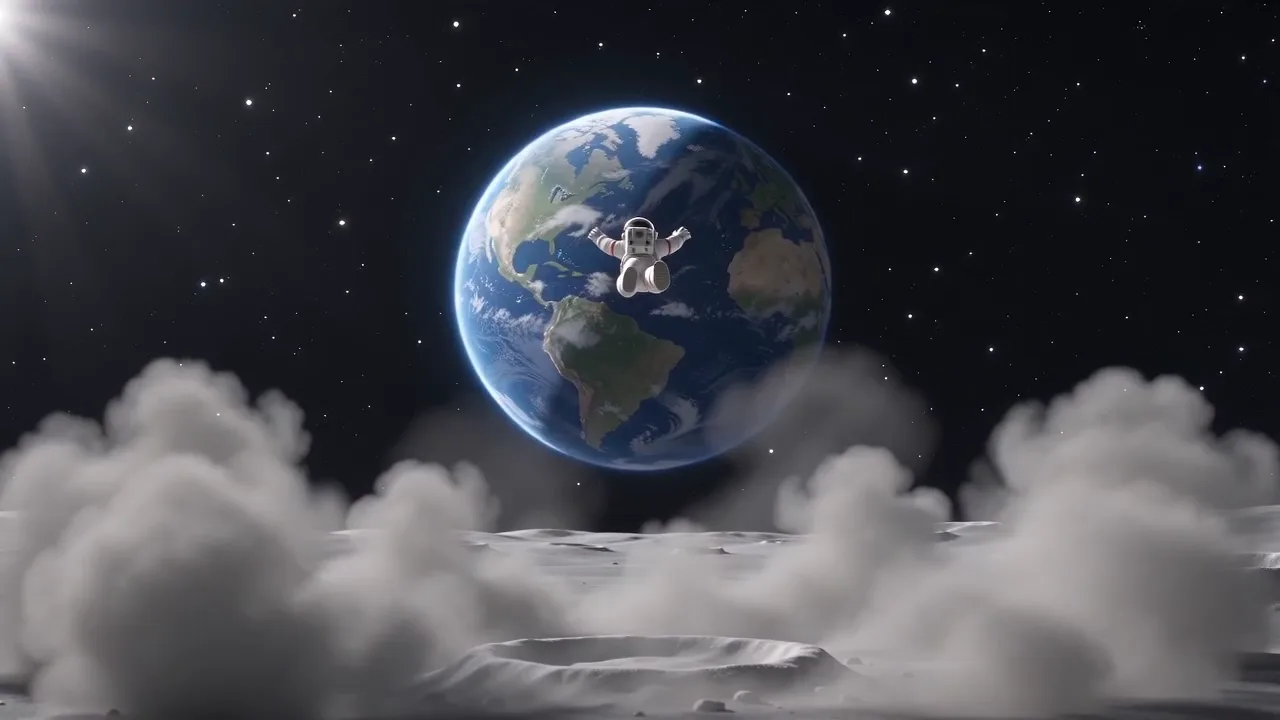
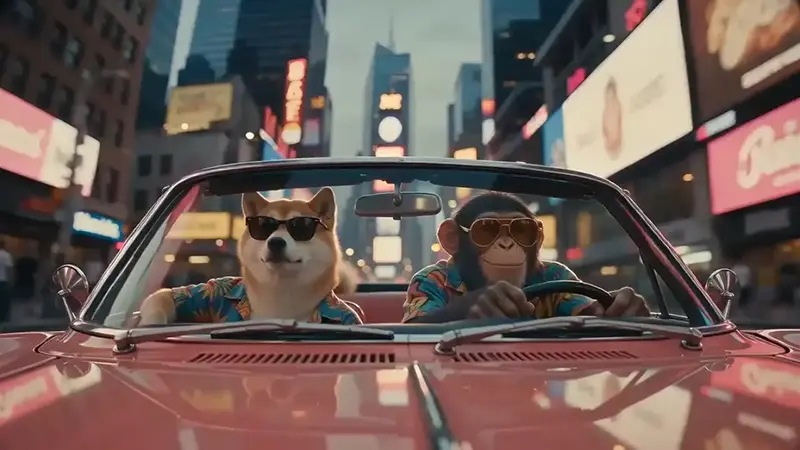
Elige un prompt de ejemplo para rellenar el campo de arriba y después modifica el sujeto, la acción o el movimiento de cámara.
Vídeo de naturaleza cinematográfico
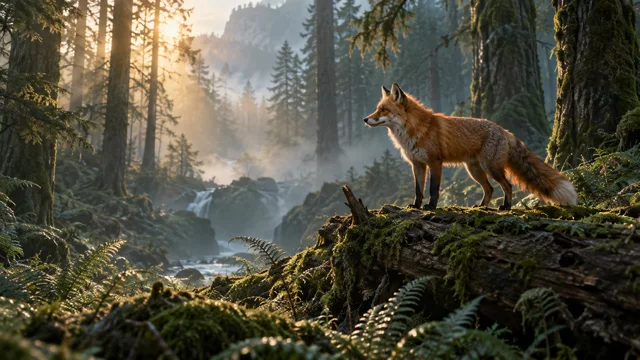
Un zorro rojo está sobre un tronco cubierto de musgo en un bosque brumoso al amanecer. Gira lentamente la cabeza mientras los rayos de sol se filtran entre los árboles. La cámara se acerca suavemente. Cinematografía realista de vida silvestre.
Vídeo de producto
Un frasco de perfume ámbar sobre un pedestal de arenisca bajo la cálida luz de la tarde. Unas rodajas de naranja flotan lentamente alrededor del frasco mientras la cámara lo rodea con suavidad. Cinematografía de producto de lujo con una estética limpia.
Animación 3D
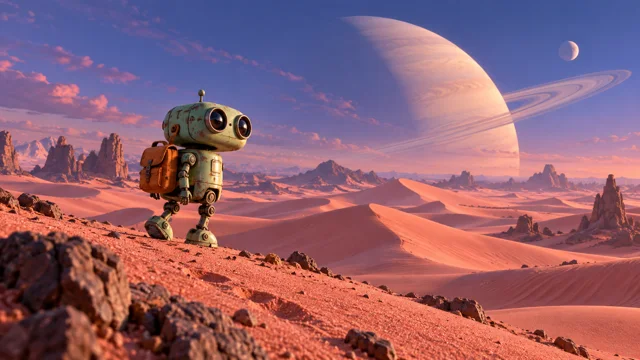
Un pequeño robot verde menta con una mochila naranja camina por dunas de arena rosa. Un planeta con anillos se eleva sobre el horizonte. La cámara lo sigue a ras del suelo. Animación 3D estilizada con texturas de aspecto tangible.
Ejemplo de prompt de movimiento: «El zorro gira la cabeza mientras la cámara se acerca lentamente».
Convierte una imagen en un vídeo
Sube una foto, una ilustración o una imagen de IA para usarla como fotograma inicial. Describe el movimiento que quieres: un giro de cabeza, hojas moviéndose con el viento o una panorámica lenta.
Empieza con un sujeto claro y espacio para el movimiento previsto. Centra el prompt en lo que debe moverse en lugar de repetir todo lo que ya aparece en la imagen.
Imágenes compatibles: JPG, PNG y WebP, hasta 10 MB.
Escribe un prompt de texto a vídeo, o añade una imagen de referencia y describe una nueva escena para la persona o el fondo que aparece en ella. Selecciona Generar vídeo para llevar tu contenido a AI Studio.
02
Elige los ajustes del vídeo
Elige tu modelo y las opciones disponibles de duración, resolución y relación de aspecto. Revisa el coste en créditos antes de empezar.
03
Genera tu vídeo
Crea tu clip, revísalo y descarga el resultado. Ajusta el prompt si quieres otra escena u otro movimiento.
Cómo escribir un prompt de texto a vídeo
Describe el sujeto, la acción, el entorno y el movimiento de cámara. Céntrate en una escena y usa instrucciones concretas. Evita combinar varios cambios de escena o movimientos de cámara contradictorios en un clip corto.
Sujeto+Acción+Entorno+Cámara
Un pequeño robotcamina por dunas rosasbajo un planeta con anillos.La cámara lo sigue a ras del suelo.
¿Necesitas ayuda para planificar tu vídeo con IA?
Empieza con una idea inicial, un prompt de texto o una imagen. AI Director te ayuda a convertirla en un plan de escena claro antes de aprobarlo y generar el vídeo.
Preguntas frecuentes sobre el generador de vídeos con IA
¿Qué es un generador de vídeos con IA?
Un generador de vídeos con IA crea imágenes en movimiento a partir de una descripción de texto o una imagen fija. Bandicam AI Studio ofrece flujos de texto a vídeo y de imagen a vídeo en tu navegador.
¿Debo empezar con texto o con una imagen?
Elige Texto a vídeo para describir una escena nueva desde cero. Elige Imagen de referencia a vídeo para situar a la persona o el fondo de tu imagen en una nueva escena. Si prefieres usar tu imagen como primer fotograma, ve a Imagen a vídeo y describe el movimiento que quieres. Para empezar, sigue el tutorial para crear tu primer vídeo.
¿Tengo que instalar Bandicam Screen Recorder?
No. La generación de vídeos con IA funciona en Bandicam AI Studio en tu navegador. Bandicam Screen Recorder es una aplicación de escritorio independiente para capturar la pantalla.
¿Cuánto cuesta un vídeo con IA?
La generación utiliza créditos de IA. Los créditos necesarios dependen del modelo y los ajustes seleccionados. Revisa el coste que aparece en AI Studio antes de generar.
¿Puedo elegir la duración y la resolución del vídeo?
Sí. Elige entre las opciones de duración, resolución y relación de aspecto que admite tu modelo. Usa el formato horizontal para un vídeo panorámico o el vertical para una publicación vertical, cuando estén disponibles. Comprueba el coste en créditos después de cambiar los ajustes. Consulta la comparativa de modelos de vídeo para ver las opciones de cada modelo.
¿Puedo crear un vídeo completamente editado?
Esta herramienta genera clips de vídeo. Para crear un vídeo con varias escenas, títulos, narración o transiciones, combina los clips en un editor de vídeo después de descargarlos. Para un flujo guiado con varias escenas, consulta Super Director.
¿El resultado coincidirá exactamente con mi prompt?
Los resultados pueden variar. Centra cada prompt en una escena y una acción clara, y luego ajusta la descripción después de revisar el clip generado.